在Excel数据处理中,非打印字符是常见的隐形障碍。从系统导出的表格里,这类非打印字符常附着在数据边缘,不仅打乱单元格格式,还会导致计算出错——比如用SUM函数求和时,非打印字符会让数字被误判为文本,最终结果显示为0。下面分享2个高效处理非打印字符的技巧。
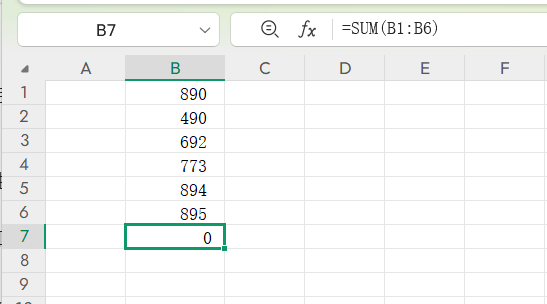
一、复制非打印字符+查找替换
- 选中含非打印字符的单元格,点击编辑栏,精准复制其中的非打印字符;
- 按Ctrl+H打开「查找和替换」窗口,将复制的非打印字符粘贴到「查找内容」框,「替换为」框留空,点击「全部替换」,即可快速删除非打印字符。
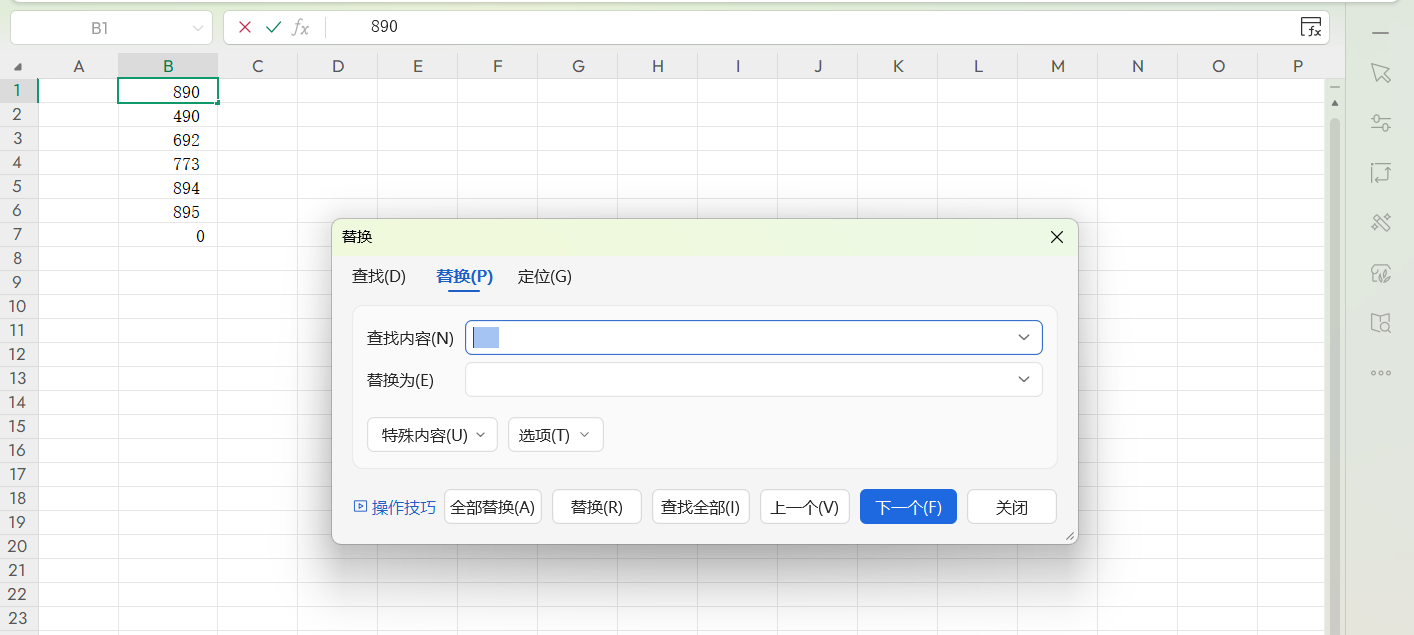
二、数据分列批量清除
- 选中需处理的含非打印字符数据区域,依次点击【数据】-【分列】;
- 选「分隔符号」点下一步,勾选「其他」,粘贴复制的非打印字符并勾选「连续分隔符视为单个处理」;
- 选中非打印字符所在列,选「不导入此列」,点击完成,得到纯净数字。
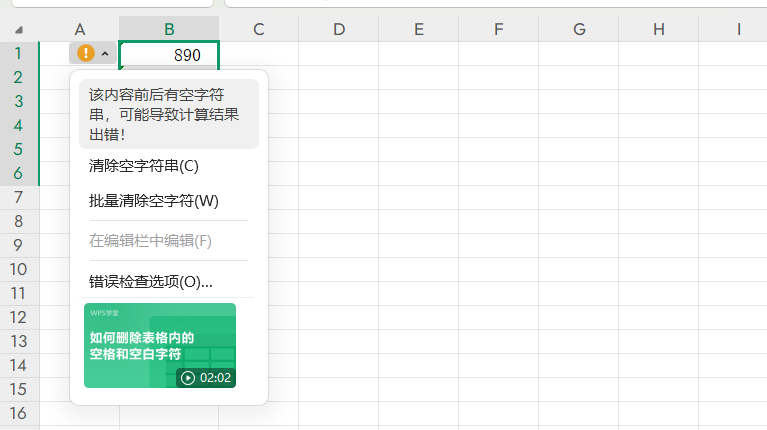
若用WPS,操作更简单:选中数据区域,点击扩展菜单「清空前后空字符串」,再执行「转换为数字」命令,两步即可清除非打印字符。
结语
非打印字符虽隐藏在数据中难以发现,但掌握上述方法,就能轻松化解其带来的格式混乱与计算错误。待非打印字符彻底清除后,再用SUM函数求和,数据就能正常计算,高效完成统计工作。


