在 Excel 数据分析和统计工作中,除了平均值和最大值之外,中位数也是一个非常重要的指标。中位数能够有效避免极端数据对结果的干扰,更真实地反映数据的整体水平。在成绩分析、薪资分布、销售数据统计等场景中,经常需要计算某一数据区域的中位数。借助 Excel 自带的 MEDIAN 函数,这一操作可以快速完成。
一、MEDIAN 函数的作用与语法
在 Excel 中,用于计算中位数的函数是 MEDIAN。它可以直接对一个或多个数据区域进行计算,自动完成排序和取值,无需手动干预。MEDIAN 函数的基本语法如下:
=MEDIAN(数值1, [数值2], …)
其中,“数值”可以是具体数字、单元格引用或连续的数据区域。
二、计算区域数据的中位数
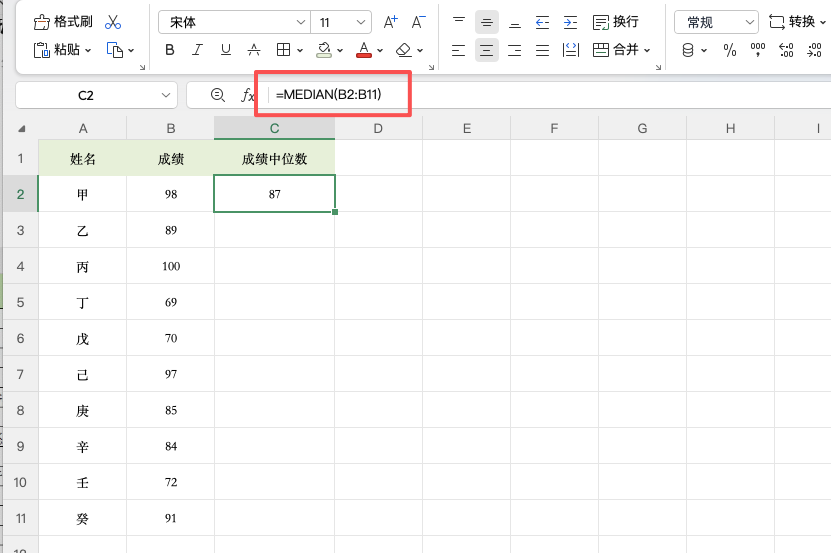
假设某组数据位于 B2:B11 单元格中,要计算该区域的中位数,只需在任意空白单元格输入:
=MEDIAN(B2:B11)
回车后,Excel 会自动返回该区域数据的中位数。如果数据量发生变化,结果也会随之自动更新,适合动态数据分析。
三、MEDIAN 函数的常见应用场景
MEDIAN 函数常用于考试成绩分析、员工薪资水平统计、销售数据对比等场景。尤其在数据分布不均或存在极端值时,中位数能够提供更加稳定、可靠的参考结果。
总结
在 Excel 中计算一个区域数据的中位数只需使用 MEDIAN 函数即可快速完成。合理运用中位数分析数据,有助于提升统计结果的准确性和参考价值,让数据分析更加专业、高效。


