在Excel中复制表格时,很多用户都会遇到困扰:精心设置的表格样式粘贴后严重变形,行高列宽无法保留,手动重新调整不仅耗时,还会影响工作进度。其实复制表格时完整保留原格式有妙招,以下两个实用技巧能轻松化解难题。
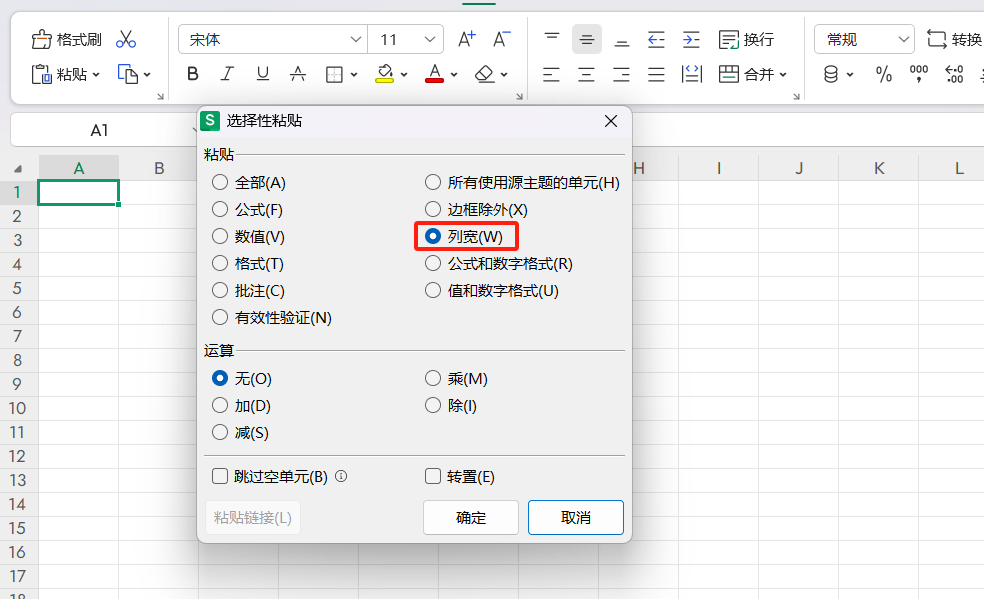
技巧一:选择性粘贴保留原列宽
若仅需保留列宽,操作步骤简单:
- 选中源表格数据区域,按Ctrl+C复制表格;
- 切换到目标单元格,右键点击选择「选择性粘贴」;
- 在子菜单中选择「保留原列宽」,预览确认后点击即可。
技巧二:全选工作表保留行高与列宽
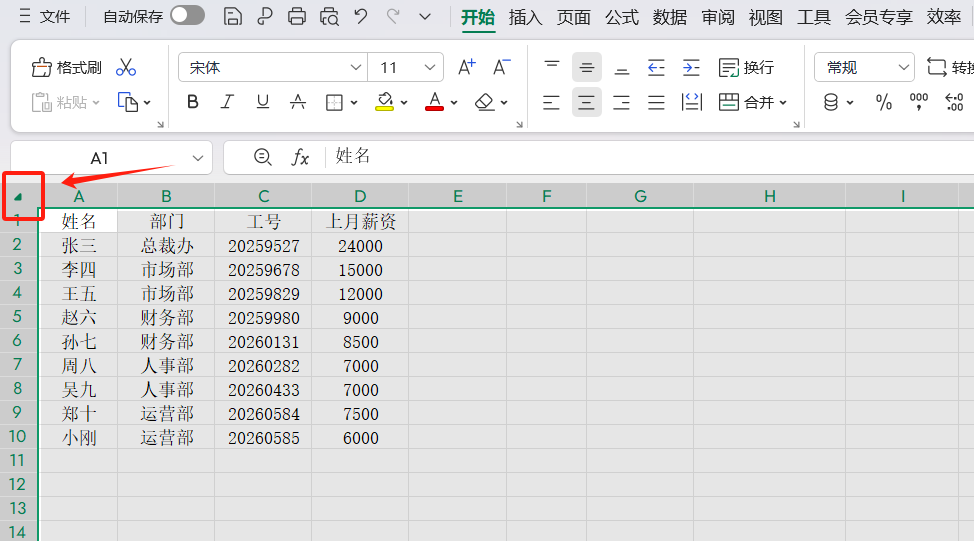
若需同时保留行高和列宽,可按以下步骤复制表格:
- 点击源表格A1单元格左上角的三角形按钮,全选整个工作表;
- 按Ctrl+C复制表格;
- 切换到目标工作表,右键粘贴,即可完整复制表格的内容、行高和列宽,完美还原原格式布局。
掌握这两个复制表格的技巧,核心是选对粘贴方式,能彻底解决复制表格后格式错乱的问题,让复制表格的操作更高效,不再为调整格式浪费时间,大幅提升Excel使用效率。


