在 Excel 数据分析过程中,经常会遇到这样的需求:不仅要找出最小值,还需要计算某个区域中第 N 个最小值,例如第 2 小、第 5 小的数值。这类问题在成绩排名、成本分析、价格对比等场景中非常常见。此时,Excel 中的 SMALL 函数 就能发挥重要作用,帮助我们高效、准确地完成计算。
一、SMALL 函数是什么?
SMALL 函数用于返回指定数据区域中第 N 个最小值。与 MIN 函数只能返回最小值不同,SMALL 更适合用于排名类或区间分析。
函数语法如下:
参数说明:
-
数组:需要参与计算的数据区域
-
k:表示第几个最小值,例如 1 代表最小值,2 代表第二小的值
二、使用 SMALL 函数计算第 N 个最小值
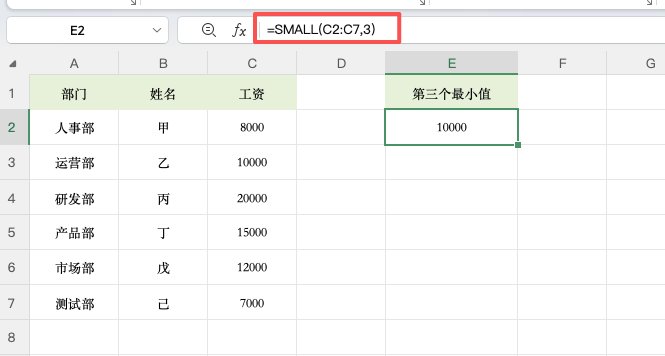
假设某组数据位于 C2:C7 单元格中,现在需要计算该区域内的第 3 个最小值,可以在任意空白单元格中输入:
Excel 会自动对数据进行排序,并返回第三小的数值。若将参数 k 改为 5,则可直接得到第五小的结果,操作简单直观。
三、结合单元格引用实现动态计算
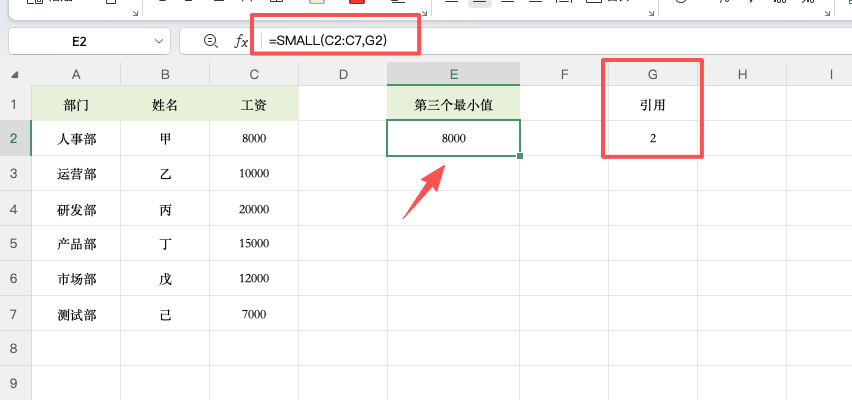
在实际工作中,常常需要根据不同需求灵活调整 N 的大小。这时,可以将 k 设置为单元格引用。例如,在 G2单元格输入数字 2,公式写为:
当 G2 中的数值发生变化时,返回的最小值排名也会随之更新,非常适合制作动态分析表。
四、SMALL 函数的常见应用场景
SMALL 函数广泛应用于考试成绩排名、销售数据对比、成本最低值筛选等场景。配合 IF、COUNTIF 等函数,还能实现更复杂的条件排名和数据分析。
总结
SMALL 函数是 Excel 中处理排名问题的高效工具,能够轻松计算选定区域中的第 N 个最小值。熟练掌握该函数,不仅可以提升数据分析效率,还能让你的表格计算更加灵活、专业。


