在使用 Excel 处理数据时,很多人都会通过单元格底纹颜色来标记重点数据,例如异常值、需统计项或已确认数据。但当需要对指定颜色的单元格进行汇总计算时,不少用户会发现普通的 SUM 函数并不能直接按颜色求和。其实,Excel 自带功能就可以巧妙实现这一需求。
一、通过“查找格式”快速定位指定颜色单元格
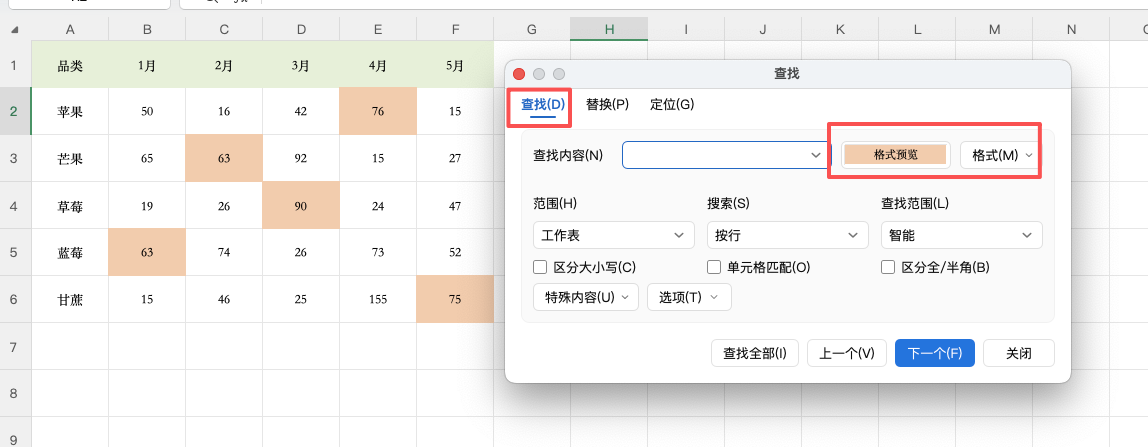
Excel 支持按 单元格格式 进行查找。具体操作如下:
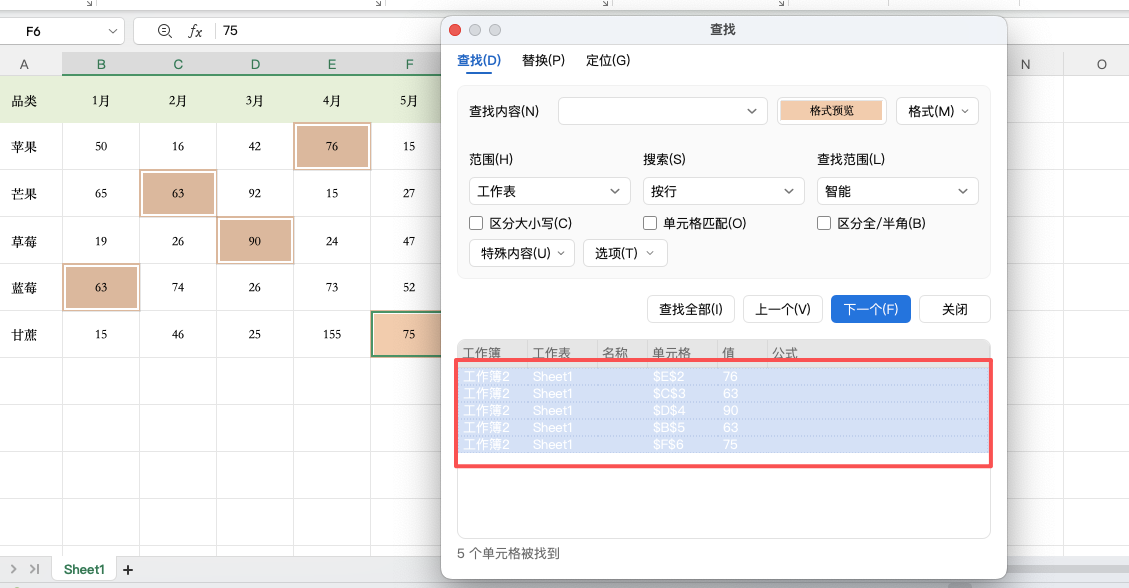
在菜单栏点击 “开始” → “查找和选择” → “查找”,然后点击“选项”展开高级设置。在“格式”中选择目标颜色,例如 浅橙色填充,接着点击“查找全部”。此时,Excel 会在下方列表中显示所有带有该颜色格式的单元格地址。
二、一次性选中所有同色单元格
在查找结果列表中,先点击第一条记录,然后按住 Shift 键 再点击最后一条记录,即可一次性选中所有符合条件的单元格。关闭查找窗口后,你会发现这些带有浅橙色底纹的单元格已经全部被选中。
三、为选中单元格统一命名
接下来,可以对这些选中的单元格进行统一管理。在 Excel 左上角的 名称框 中输入一个名称,例如“橙色”,然后按回车键确认。这样,所有被选中的橙色单元格就被赋予了一个统一的名称。
四、使用SUM函数按颜色求和
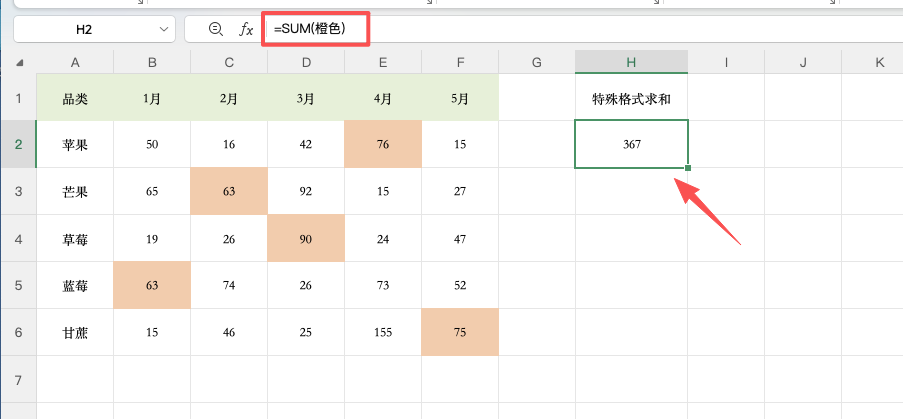
完成命名后,只需在任意空白单元格输入以下公式:
Excel 就会自动计算所有带有浅橙色填充单元格中的数值总和,无需使用 VBA 或复杂公式。
总结
通过“按格式查找 + 名称管理”的方式,Excel 可以轻松实现按单元格颜色求和。这种方法操作简单、稳定性高,非常适合日常数据统计与报表分析。


