在日常销售数据分析中,仅靠数字往往不够直观。如果能在单元格中直接看到销量的变化趋势,将大大提升数据的可读性。Excel 提供的迷你图功能可以在一个单元格内快速生成趋势图,非常适合用于销量、业绩或月度数据对比分析。
一、什么是 Excel 迷你图?
迷你图是一种嵌入在单元格中的小型图表,常见类型包括折线图、柱形图和盈亏图。与传统图表不同,迷你图不占用额外空间,却能直观展示数据走势,适合放在表格中与数据并排查看。
二、快速创建销量迷你图的操作步骤
以销量数据为例,假设 B2:F2 单元格中存放的是某产品不同月份的销量数据,创建迷你图的步骤如下:
1、选中用于放置迷你图的单元格
通常选择销量数据右侧的空白单元格。
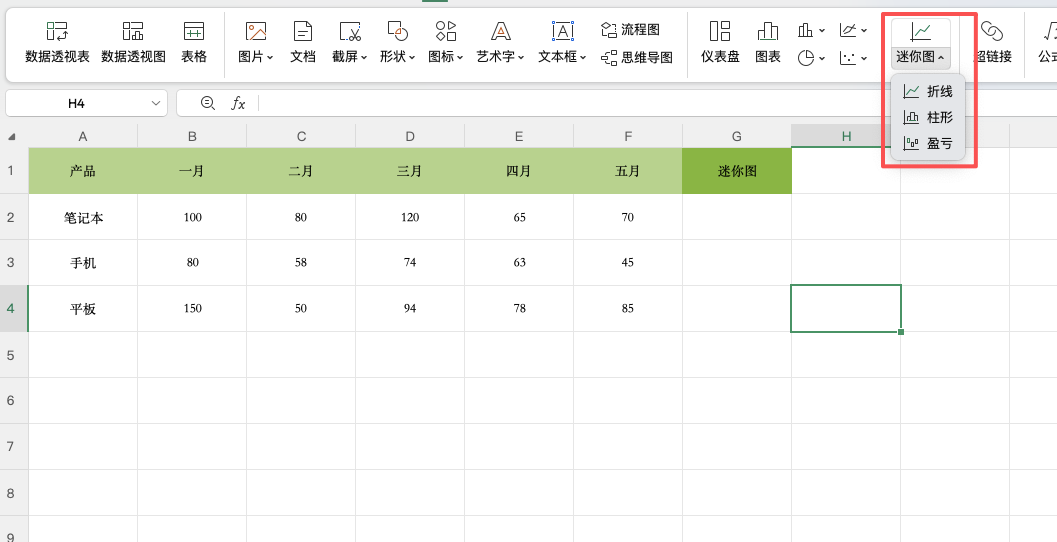
2、点击菜单栏“插入” → “迷你图”
在弹出的设置窗口中,选择合适的迷你图类型(如折线图)。
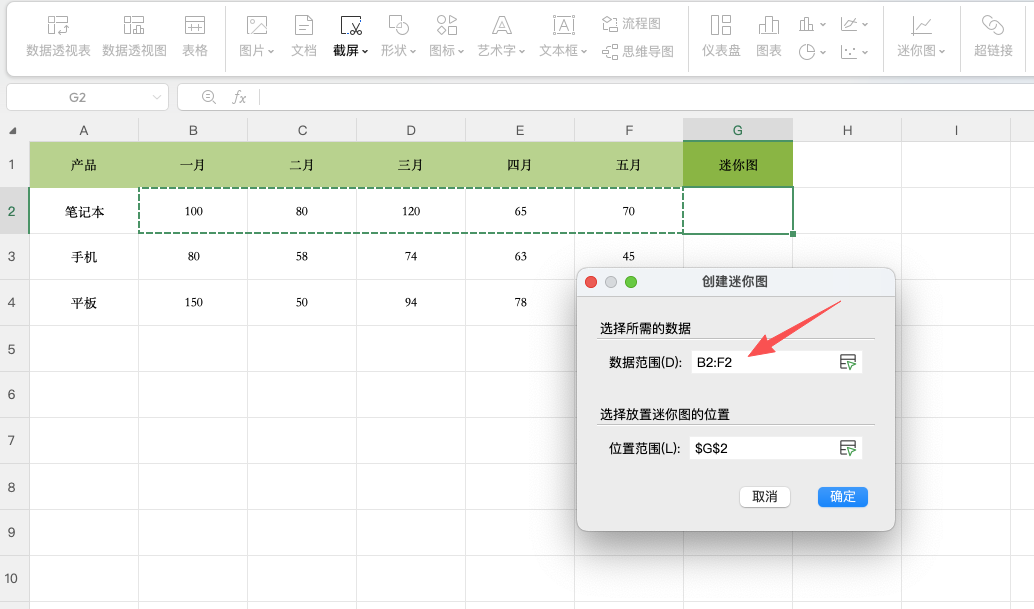
3、设置数据范围
在“数据范围”中选择 B2:F2 单元格,确认无误后点击“确定”。
三、快速批量生成迷你图
将鼠标移动到已生成迷你图单元格的右下角,当鼠标变成黑色十字时,向下拖动进行填充。Excel 会自动为每一行销量数据创建对应的迷你图,几秒钟即可完成整张表的趋势展示。
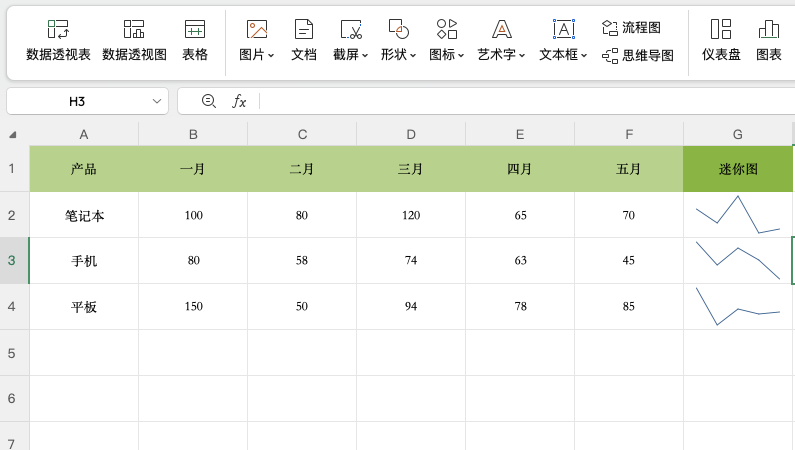
四、迷你图的实际应用价值
通过迷你图,可以快速判断销量是上升还是下降,发现异常波动,为销售分析和决策提供直观依据。同时,迷你图不会破坏原有表格结构,非常适合制作管理报表和汇总分析表。
总结
Excel 迷你图是一种高效、直观的数据可视化工具。通过简单的几步操作,就能快速为销量数据创建趋势展示。熟练掌握迷你图的使用方法,可以让你的销售报表更专业,也让数据分析更加高效。


