在日常人事管理和数据分析工作中,对员工年龄进行分组统计是一项非常常见的需求,例如按“30岁以下”“30–39岁”“40岁及以上”进行划分,用于分析人员结构、制作统计报表或辅助管理决策。本篇文章教你借助 Excel 中的 IF 函数快速完成年龄分段处理。
一、使用 IF 函数进行年龄分组
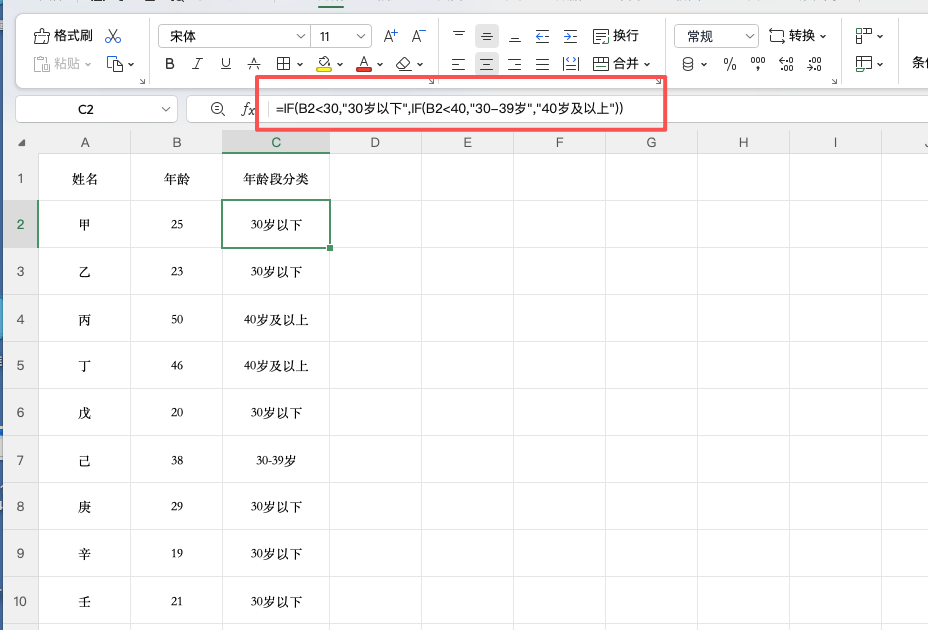
IF 函数主要用于逻辑判断,非常适合用于年龄区间划分。假设员工年龄数据位于 B2 单元格,可以在相邻的 C2 单元格输入以下公式:
该公式的判断逻辑是:
先判断年龄是否小于 30,如果成立,则返回“30岁以下”;
若不成立,再判断是否小于 40,若满足条件则返回“30–39岁”;
其余情况则统一归为“40岁及以上”。
输入公式后,将其向下填充,即可一次性完成所有员工的年龄分组,非常适合分组规则相对固定的场景。
二、结合辅助列进行后续统计
完成年龄分段后,就可以将分组结果作为辅助列,进一步配合 COUNTIF、COUNTIFS 或数据透视表进行统计分析。例如统计各年龄段的人数、占比情况,从而更直观地了解人员年龄结构,为招聘规划或人员优化提供数据支持。
总结
通过 IF 函数对员工年龄进行分组,是 Excel 中最简单、最实用的方法之一。无需复杂设置,就能实现自动分类和批量处理。合理运用 IF 函数,不仅可以提升数据处理效率,也能让人事分析更加清晰、规范和专业。


