在Excel日常数据处理中,高效运用替换功能往往能让繁琐的整理工作事半功倍。掌握实用的替换方法,既能避免手动修改的耗时易错,又能轻松应对各类数据清洗需求。以下为大家整理5个高频实用的快速替换技巧,助你提升数据处理效率。
一、清除括号内信息
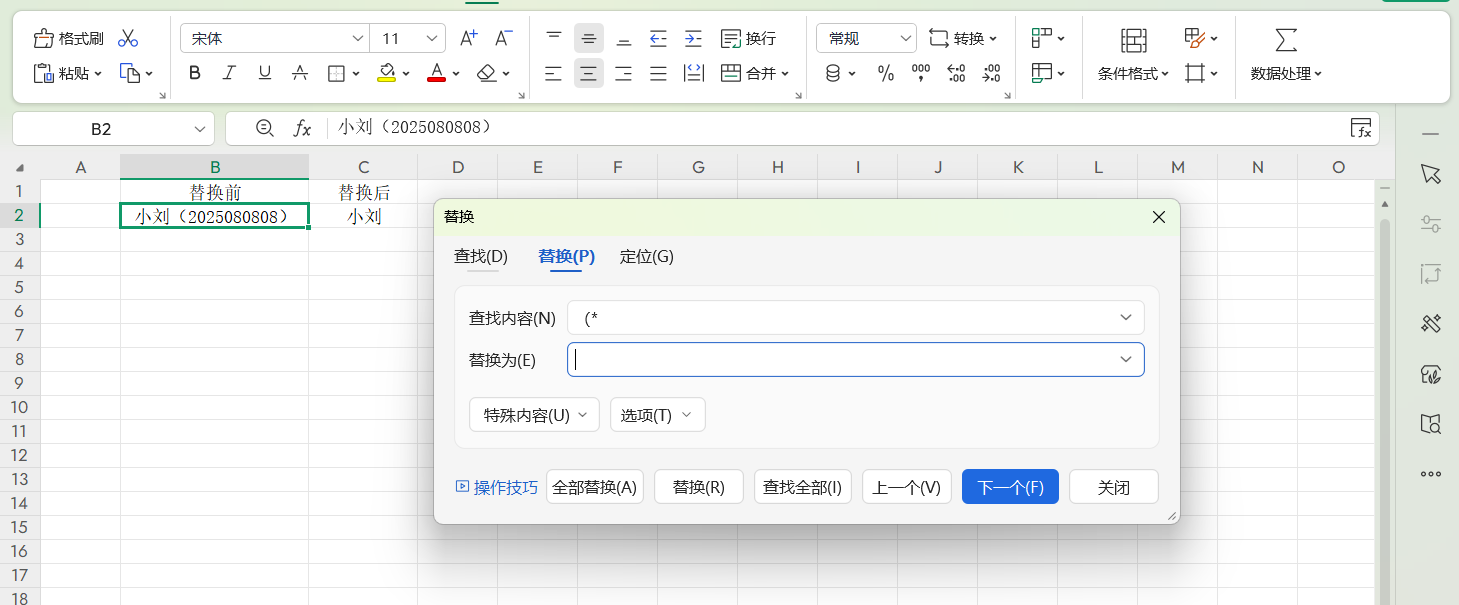
若需删除数据中括号及其内部内容,按下“Ctrl+H”打开替换窗口,在“查找内容”栏输入“(*”(其中“*”为通配符),“替换内容”栏保持空白,点击“全部替换”,即可一次性完成替换操作。
二、将0值批量转为文本
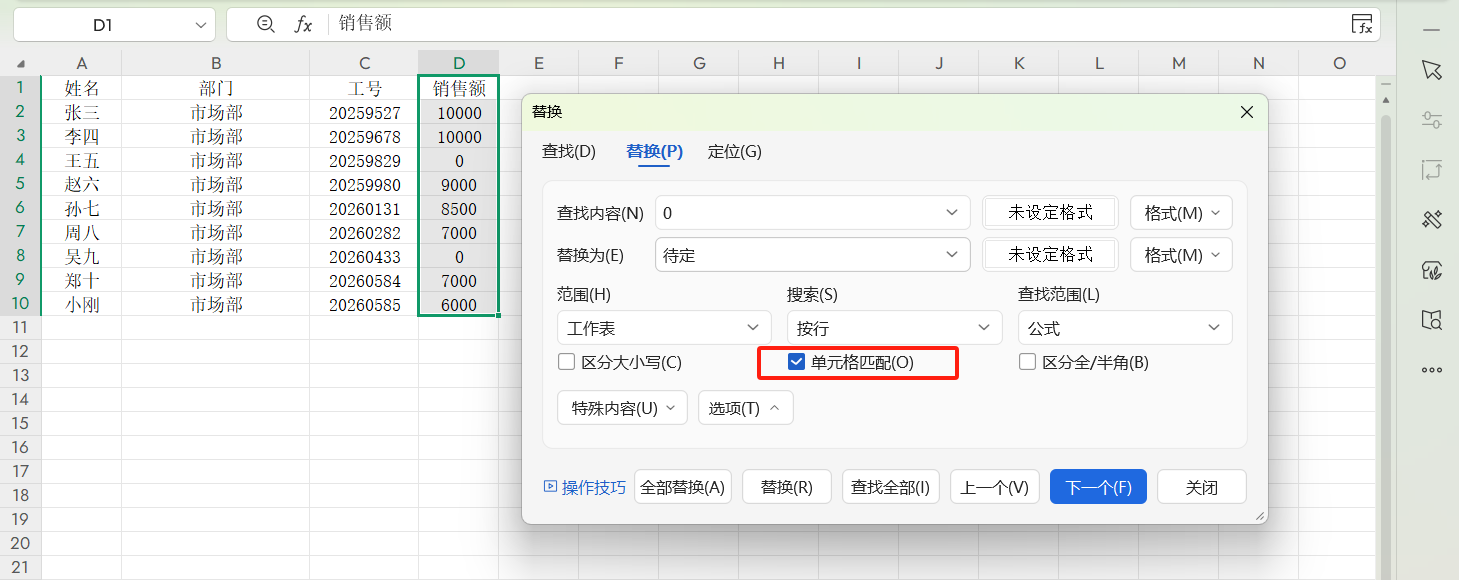
处理销售数据时,若要将销售额为0的单元格统一改为“待定”,按“Ctrl+H”调出替换窗口,“查找内容”输入“0”,“替换为”输入“待定”,务必勾选“单元格匹配”选项,避免误替换含0的其他数据,设置完成后点击“全部替换”实现精准替换。
三、替换特殊符号“*”
当需要将数据中的“*”替换为“×”时,因“*”在替换功能中属于通配符,需在“查找内容”栏输入“~*”以表示实际的“*”,“替换为”栏输入“×”,点击“全部替换”即可完成替换。
四、姓名列格式转换
想将姓名列数据调整为3行5列的结构,可借助替换功能实现。按“Ctrl+H”打开替换窗口,“查找内容”栏输入“A”,“替换为”栏输入“=A”,点击“全部替换”后,搭配Excel的分列功能,即可完成格式转换。
五、清除数据中的数字
若需删除数据中的所有数字、保留文本内容,按“Ctrl+H”打开替换窗口,“查找内容”栏输入“[0-9]*”,“替换内容”栏不输入任何内容,点击“全部替换”,快速完成数字的替换清除。
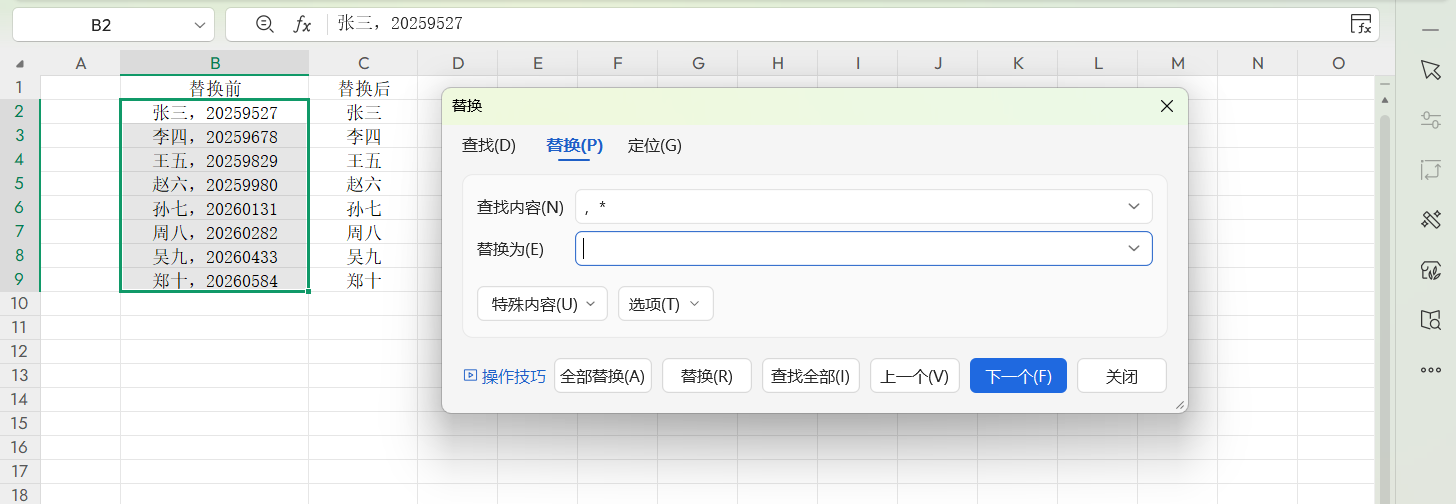
这些Excel替换技巧覆盖了数据处理中的常见场景,无论是格式调整还是内容清洗,都能借助替换功能高效完成。大家可根据实际数据需求灵活运用,进一步提升数据处理的效率与准确性。


