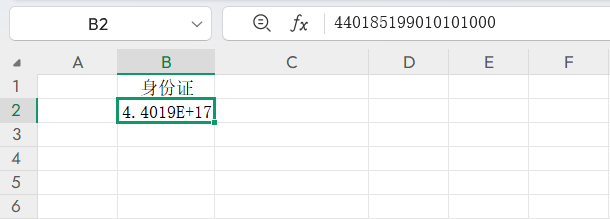
在Excel中录入身份证号时,常会遇到18位身份证号变成“E+17”科学计数形式,或是末尾三位变成0的情况,这一问题直接影响身份证信息核对,还会给员工业务统计工作带来阻碍。
一、身份证号显示异常的原因
Excel默认将15位及以上长数字归为数值型,自动用科学计数法(“E+17”即×10¹⁷)展示,导致身份证号格式错乱。
若先输身份证号再改格式,错乱无法恢复,需要通过特定方法处理。
二、解决身份证号显示问题的4种办法
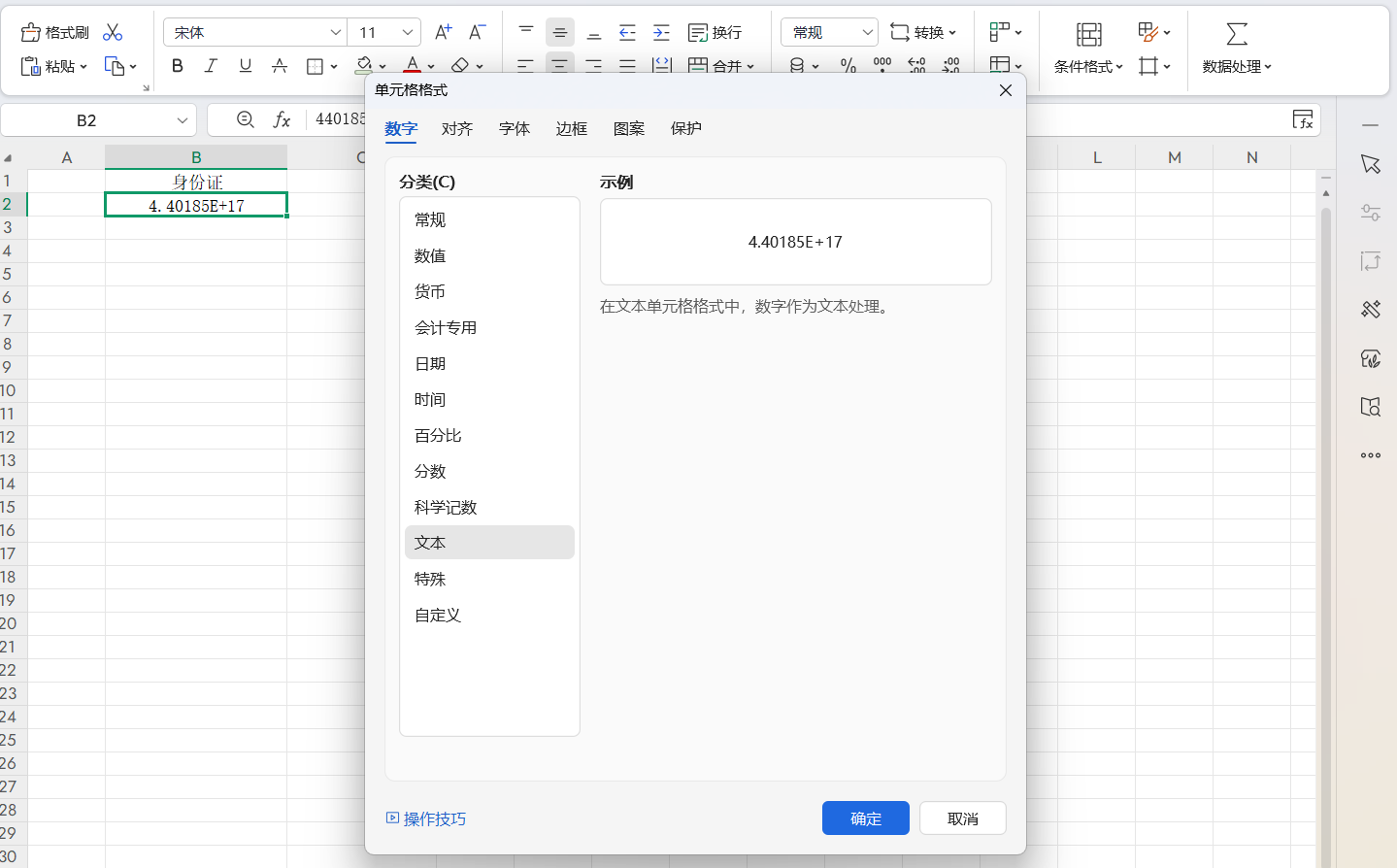
1.单个/批量设文本格式
操作:单个选单元格→「开始-数字格式-文本」,重输身份证号;批量全选区域→Ctrl+1选「文本」,双击单元格重输身份证号。
原理:文本格式将身份证号识别为字符,避免科学计数法。
2.临时录入:加英文单引号
操作:单元格首输英文“’”,再输身份证号,回车即可正常显示身份证号。
原理:单引号是Excel文本标识,不影响身份证号实际使用。
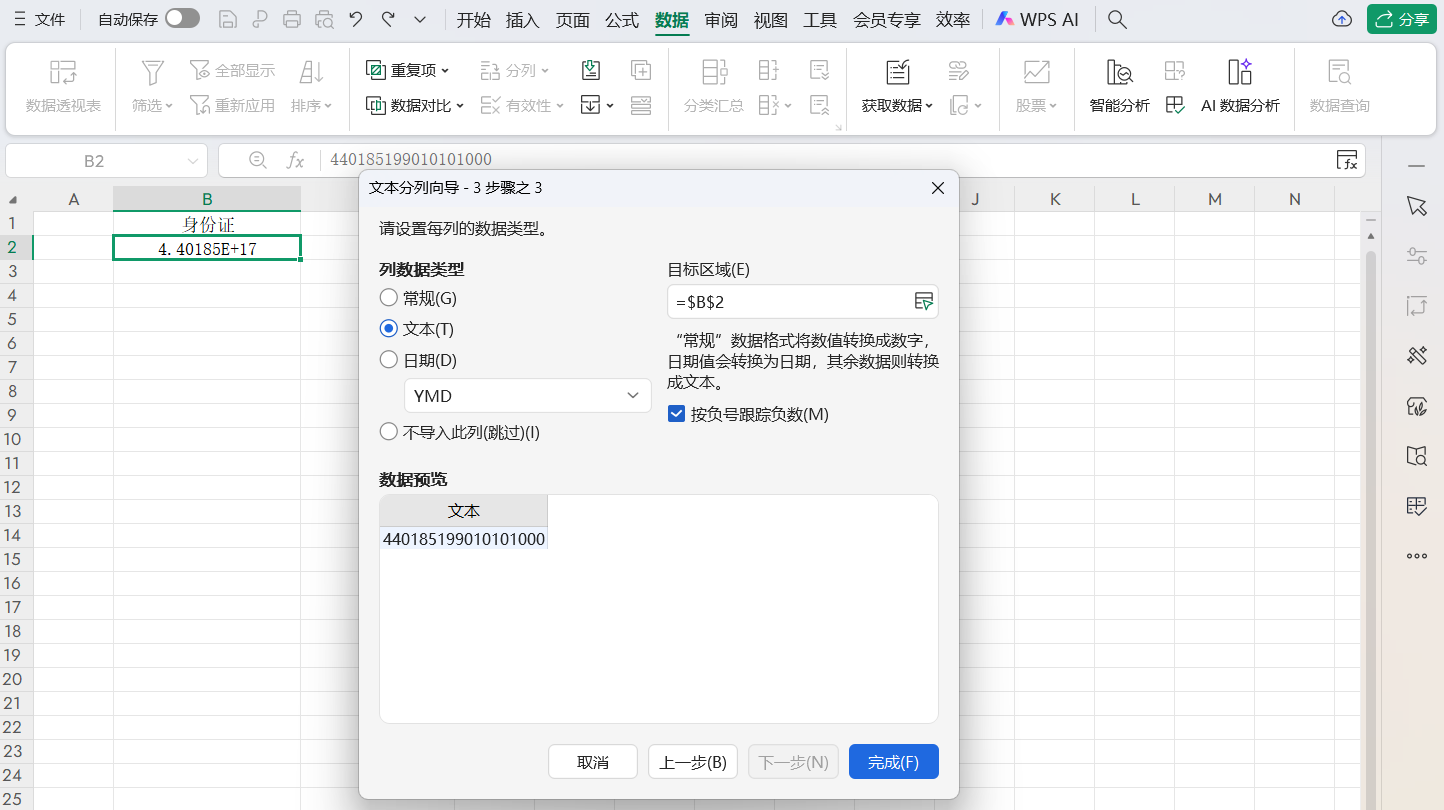
3.错乱数据:分列功能修复
操作:选中异常身份证号列→「数据-分列」,连续两步“下一步”后选「文本」,点击完成。
原理:重新定义数据类型,还原18位身份证号(建议先备份表格)。
4.特殊排版:自定义格式
操作:选单元格→Ctrl+1→「自定义」,输入“000000000000000000”,回车即可。
原理:仅改身份证号显示形式,存储仍为完整18位。
结语
按实际场景选对应方法,掌握这些技巧能高效解决身份证号格式异常,保障身份证信息核对准确,让员工信息统计、业务核对更顺畅。


