SUMPRODUCT函数在Excel中经常被低估,却是提升数据处理效率的利器;SUMPRODUCT函数不仅能轻松完成基础的乘积求和,面对多条件计数、复杂数据转换等难题,也能给出简洁解决方案。下面结合案例,系统拆解其用法。
一、基础语法与规则
SUMPRODUCT函数的核心是“返回对应数组的乘积之和”,语法为=SUMPRODUCT(array1,[array2],…),最多支持255个数据区域。
两大关键注意点:
- 所有参数的数据数量和排列方向必须一致(如均为5行1列),否则会返回#VALUE!错误;
- Excel中逻辑值TRUE=1、FALSE=0,这是该函数实现条件计算的核心,直接套用即可。
二、核心应用场景
1.常规乘积求和
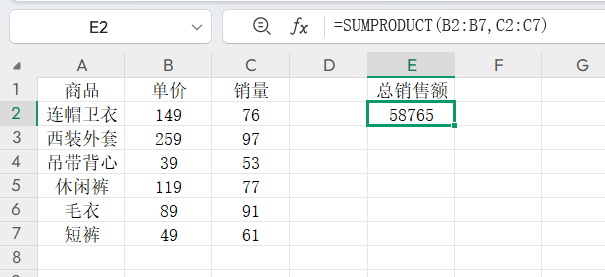
需计算“单价×销量”的总金额时,直接引用两列数据:=SUMPRODUCT(B2:B7,C2:C7)。
原理:先逐行计算“单价×销量”的结果,再对所有结果求和。
2.条件计数
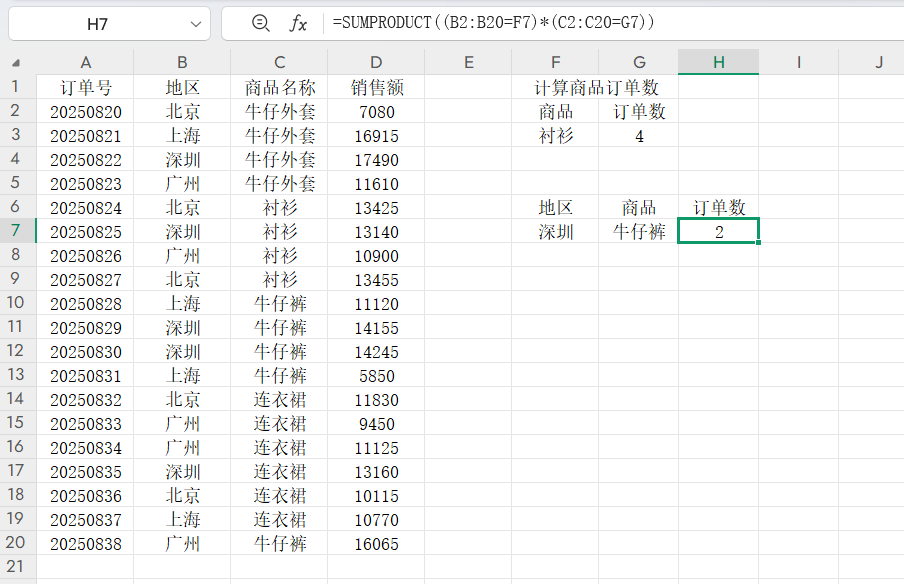
单条件:如统计“商品订单数”,公式为=SUMPRODUCT((C2:C20=F3)*1);
多条件:如统计“深圳地区且牛仔裤的订单数”,公式为=SUMPRODUCT((B2:B20=F7)*(C2:C20=G7))。
原理:条件成立返回1,不成立返回0,相乘求和即得符合条件的数量。
3.条件求和
- 单条件:如算“行政部薪资总额”,公式为=SUMPRODUCT((部门列=”行政部”)*薪资列);
- 多条件:如算“成型车间2级员工薪资总额”,公式为=SUMPRODUCT((部门列=”成型车间”)*(级别列=2)*薪资列)。
原理:用条件筛选目标行,再与薪资列相乘求和。
三、进阶与特殊技巧
1.快速排名
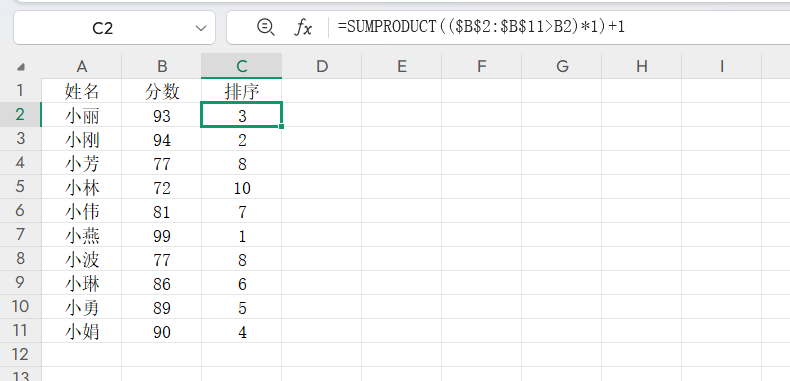
给数据排名的公式:=SUMPRODUCT(($B$2:$B$11>B2)*1)+1。
原理:先统计“比当前值大的个数”,加1即为当前值的排名。
2.表格维度转换
将1维表转2维表:=SUMPRODUCT(($A$3:$A$23=$F4)*($B$3:$B$23=G$3)*$C$3:$C$23)。
原理:通过双条件定位行与列,本质是多条件求和,用绝对引用控制维度。
3.隔行隔列求和
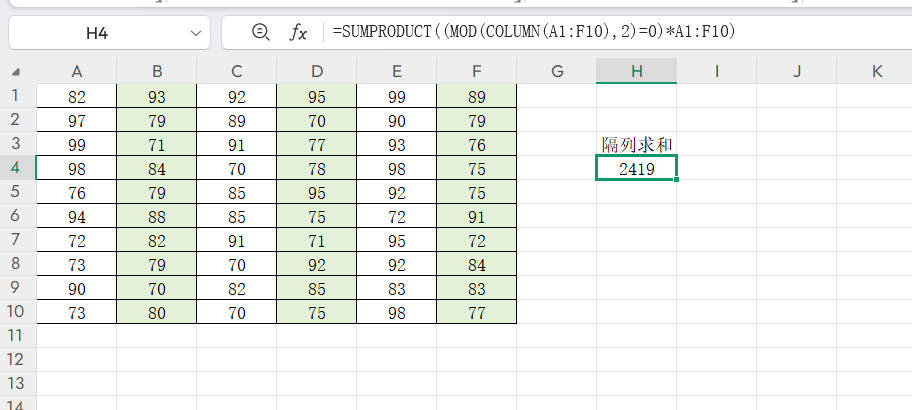
隔列求和(偶数列):=SUMPRODUCT((MOD(COLUMN(数据区域),2)=0)*数据区域);
隔行求和(偶数行):=SUMPRODUCT((MOD(ROW(数据区域),2)=0)*数据区域)。
原理:用COLUMN/ROW获取行列号,MOD判断奇偶,筛选后求和。
四、实用总结
SUMPRODUCT函数虽在处理超大量数据时效率稍弱,但胜在功能全面、公式简洁,能解决VLOOKUP难以应对的多条件问题。掌握上述用法,可轻松处理Excel中80%的计算需求,真正让数据处理更高效。


