在Excel日常操作中,不少人常因反复调整格式、修改公式浪费时间,却没发现F4键这一“隐藏效率工具”。实际上,F4键能轻松化解重复操作难题,无论是公式引用调整还是格式统一,都能一键完成,大幅提升制表效率。
一、F4键的两大核心能力
1.单元格引用智能切换:编辑公式时,选中目标单元格后按下F4键,无需手动输入美元符号,即可自动切换绝对、相对等引用模式,复杂公式编辑时能省不少功夫。
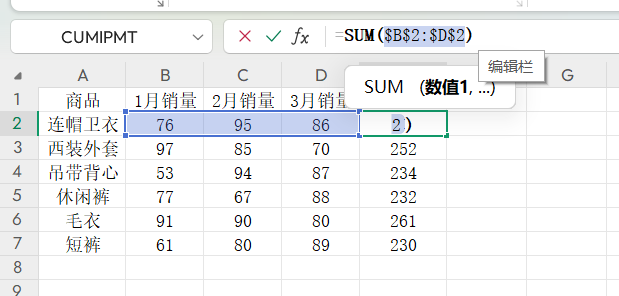
2.重复上一步操作:F4键会记录最近一次操作,再次按下就能批量重复,直接让效率翻倍,以下是具体应用场景。
二、F4键高频实用场景
- 批量增减行列:先插1行空白行,选中目标位置按F4键可快速插多行;删除时先删1个,再按F4键批量删除。
- 一键同步填色:给1个单元格设好颜色,选中其他单元格按F4键,无需反复点“填充颜色”按钮。
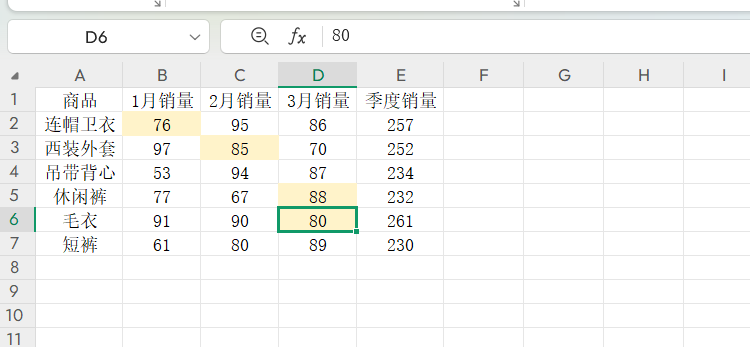
- 批量合并单元格:先合并1组数据,选中其他区域按F4键,快速统一格式,避免手动对齐。
- 统一图表颜色:给1个数据系列设色后,选中其他系列按F4键,图表颜色立刻统一。
- 批量删工作表:先删1个多余Sheet,选中其他按F4键,比右键删除更快。
- 自动填充序号:先给1个表格填好序号(如1、2、3),选中另一个表格按F4键,序号自动适配。
F4键逻辑简单,适用于报表、数据整理、图表绘制等场景,一键复用就能省时。下次用Excel,记得用F4键告别加班!


