在Excel处理含合并单元格的数据时,纵向分类汇总往往是棘手难题,比如“省-市”这类层级对照表,多数人不知如何快速操作。其实只要掌握动态数组公式的逻辑,就能轻松完成纵向分类汇总,将横向一对多的数据转化为纵向结构,大幅简化操作。
一、标记合并单元格位置
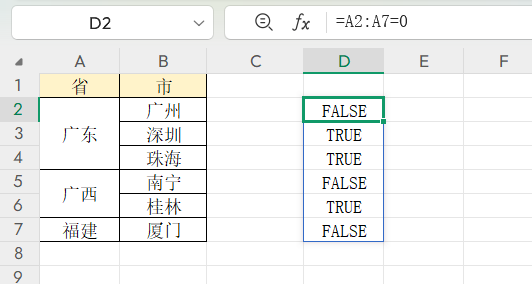
合并单元格的核心特性是仅左上角有内容,其余为空白。第一步需定位空白单元格,输入公式:=A2:A7=0。
该公式会生成逻辑数组,FALSE对应含省名的单元格,TRUE对应合并后的空单元格,以此标记数据分组边界,为纵向分类汇总铺垫。
二、转换逻辑值为数字
用N函数将逻辑值转为数字(TRUE=1、FALSE=0),公式升级为:=N(A2:A7=0)。
此时数组中0代表每组起始位置,1代表同组内的市数据,通过数值标记为后续操作助力,推动纵向分类汇总有序进行。
三、构建可拆分数据格式
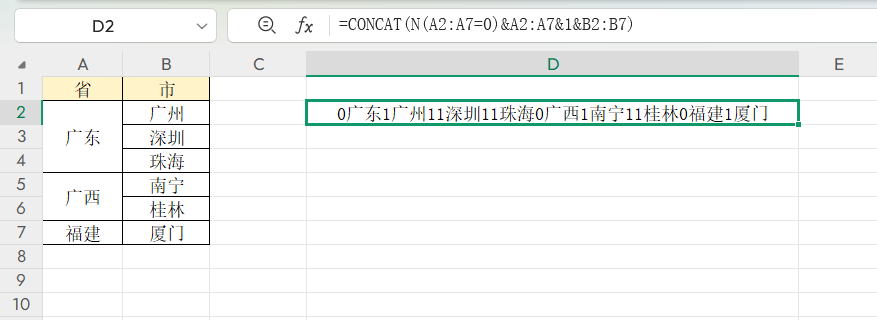
通过“&”串联省、市数据与标记符“1”,公式为:=CONCAT(N(A2:A7=0)&A2:A7&1&B2:B7)。
该操作生成统一格式字符串,0分隔不同省份,1分隔省与市、市与市,打造清晰拆分边界,保障纵向分类汇总准确性。
四、数据拆分
使用TEXTSPLIT按标记符拆分,完整公式:=TEXTSPLIT(上述CONCAT结果,1,0,1,,””)。
第2参数“1”拆分行内省、市;第3参数“0”拆分不同省份;第4参数“1”忽略空值;第6参数“”设异常值为空,最终得到横向“省+多市”结构,为纵向分类汇总做准备。
五、转置生成纵向表格
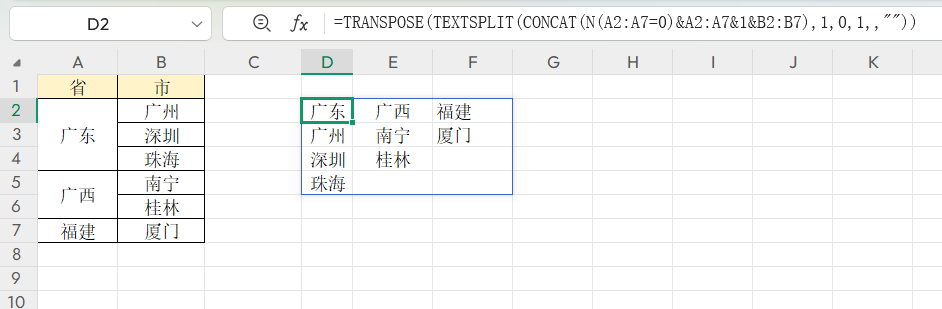
最后用TRANSPOSE转置横向结果,公式:=TRANSPOSE(TEXTSPLIT(…))。
瞬间将“省在上、市在右”的横向结构,转为“省在上、市在下”的纵向分类汇总表,完成纵向分类汇总核心步骤。
这套方法仅靠一个动态数组公式,无需下拉填充,就能高效处理合并单元格数据。无论是“省-市”还是“部门-员工”这类一对多对照表,都能快速实现纵向分类汇总,显著提升Excel数据整理效率,让纵向分类汇总不再繁琐。


