表格里有大量文字时,最让人头疼的不是内容本身,而是排版问题:一句话太长,直接“跑”到了右侧单元格里,整个表格看起来又乱又挤,尤其是在汇报或打印前,显得非常不专业。今天教你两个小技巧,就能把这些溢出的文字快速隐藏,让表格瞬间清爽不少。
一、水平对齐方式
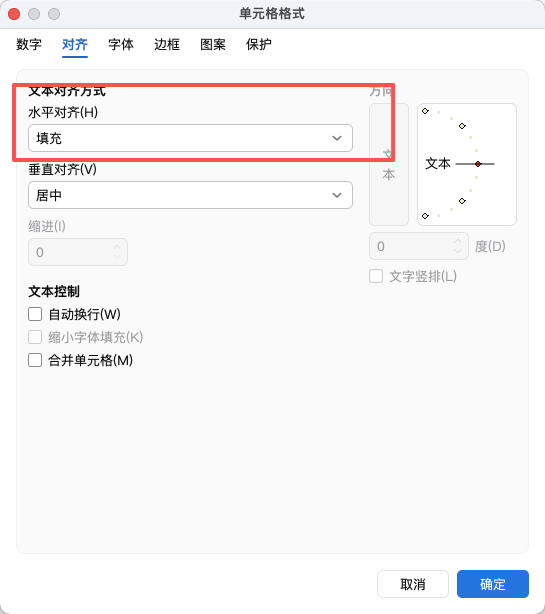
1、选中所有内容,按ctrl+1打开单元格格式
2、水平对齐方式选择填充
设置完可以看到溢出内容已经被隐藏。
二、自动换行方法
1、选中需要处理的单元格或整列文本区域
2、点击顶部菜单【开始】
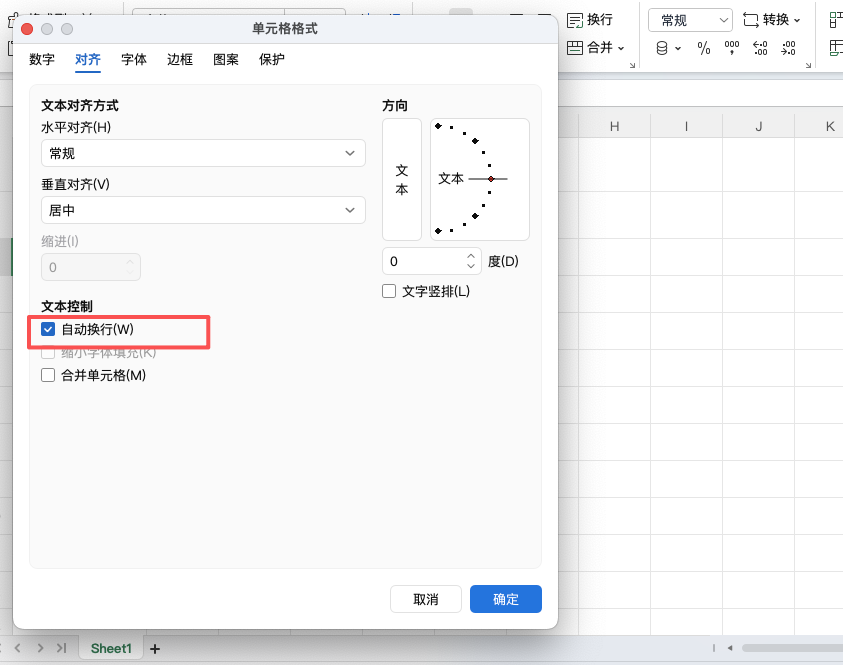
3、在对齐方式区域中,点击【自动换行】按钮
开启自动换行后,单元格中的文字会被限制在当前列宽内,不再向右溢出,多余内容会在单元格内自动换行显示。如果不希望换行显示,而是只显示一部分内容,也可以通过调整列宽变窄的方式,让溢出内容被自动隐藏。
三、适用场景说明
该方法非常适合用于备注说明、产品描述、文本字段较多的表格,既能保持表格整洁,又不会影响原始数据内容。
总结
通过设置对齐方式或开启自动换行,就能轻松控制文字显示效果,让表格看起来清晰、有条理,是非常实用的排版技巧。


