在财务报表、合同打印、工资清单或报销单据中,经常会遇到一个规范性要求:金额不仅要显示阿拉伯数字,还需要同步显示中文大写金额,以防止篡改并提升专业度。那么,在 Excel表格中,如何把普通金额快速转换为中文大写呢?下面为你系统讲解两种常见实现方式,适用于不同使用场景。
一、WPS 表格中通过单元格格式直接转换(推荐)
如果你使用的是 WPS 表格,这是最简单、效率最高的方法。
操作步骤如下:
1、选中需要转换为中文大写的金额区域
2、按下快捷键 Ctrl + 1,打开“设置单元格格式”
3、在“数字”选项卡中,选择【特殊】
4、在右侧列表中选择【人民币大写】,点击确定
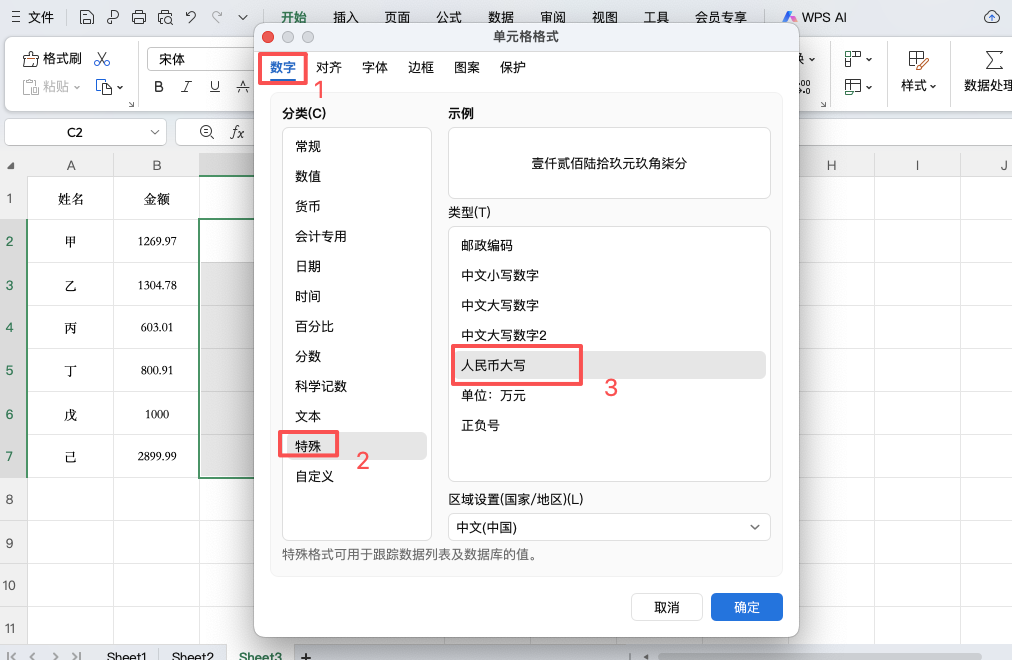
需要注意的是:该方法依赖 WPS 的格式支持,如果文件在 Excel 中打开,中文大写格式可能无法正常显示,存在兼容性问题。
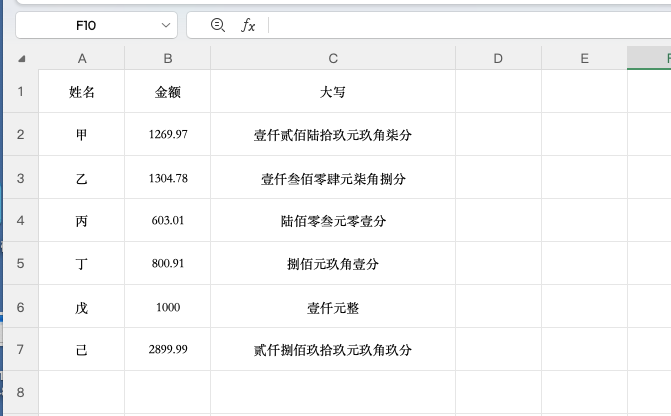
二、使用公式实现中文大写(Excel / WPS 通用)
如果你需要兼容 Excel,或者希望生成真正的文本结果,可以使用公式方式来实现。这种方法通用性强,但公式相对复杂。
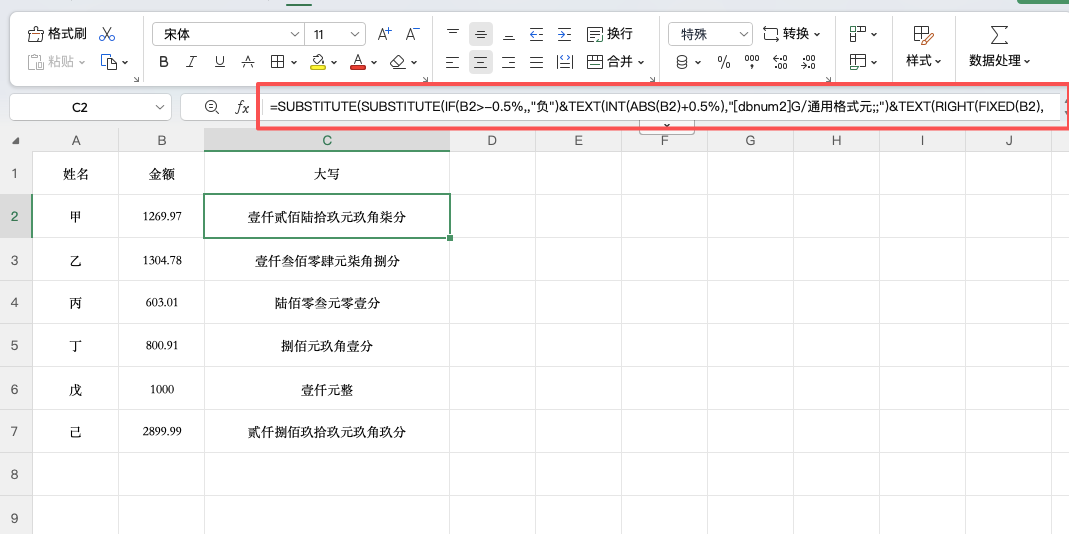
在 C2 单元格中输入以下公式,然后向下填充即可:
=SUBSTITUTE(SUBSTITUTE(IF(B2>-0.5%,,”负”)&TEXT(INT(ABS(B2)+0.5%),”[dbnum2]G/通用格式元;;”)&TEXT(RIGHT(FIXED(B2),2),”[dbnum2]0角0分;;”&IF(ABS(B2)>1%,”整”,)),”零角”,IF(ABS(B2)<1,,”零”)),”零分”,”整”)
该公式通过 TEXT 函数配合 [dbnum2] 格式,实现数字到中文大写的转换,同时对负数、小数和“整”的显示进行了处理。虽然书写复杂,但复制后即可批量使用,适合对格式稳定性要求较高的场景。
三、两种方法如何选择?
如果你主要使用 WPS,且不需要考虑 Excel 兼容性,优先推荐单元格格式法;如果文件需要在 Excel 与 WPS 之间来回使用,或者中文大写需要作为文本参与计算或导出,建议使用公式方式。
总结
无论是通过 WPS 的内置格式,还是借助公式实现,只要选对方法,都能高效、规范地完成。掌握这两种技巧,可以让你的表格在专业性和实用性上都更进一步。


