在日常办公中,当 Excel 或 WPS 表格内容较多、跨多页打印时,经常会遇到一个问题:每页打印出来的表格都没有表头,导致数据对照困难。今天教你使用excel的“打印标题行”功能,提升你的报表专业性,减少查找数据的时间。
一、设置打印标题行的具体操作
以下以 WPS 表格为例,演示如何在打印时每页显示表头:
1、打开需要打印的表格,点击顶部菜单【页面】
2、在页面选项中找到并点击【打印标题】
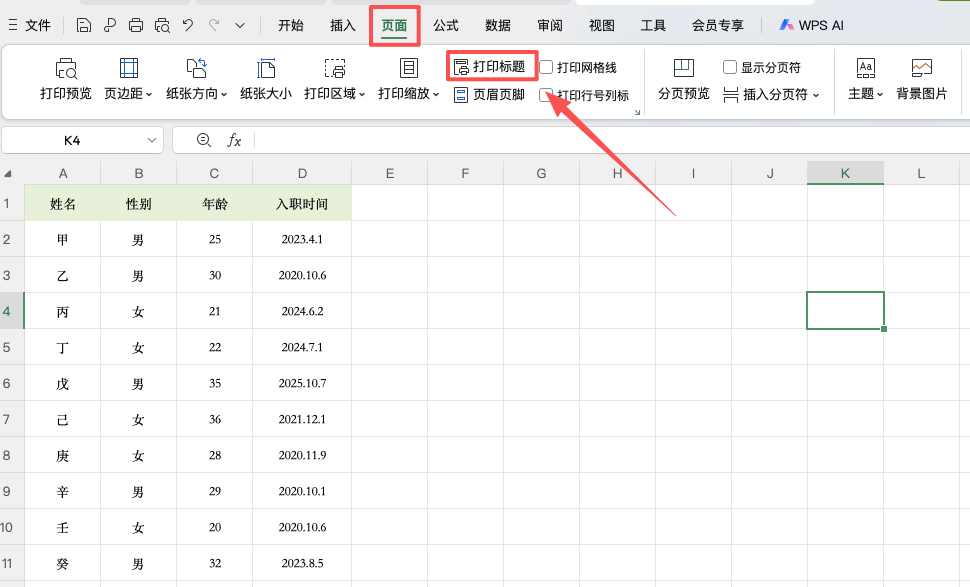
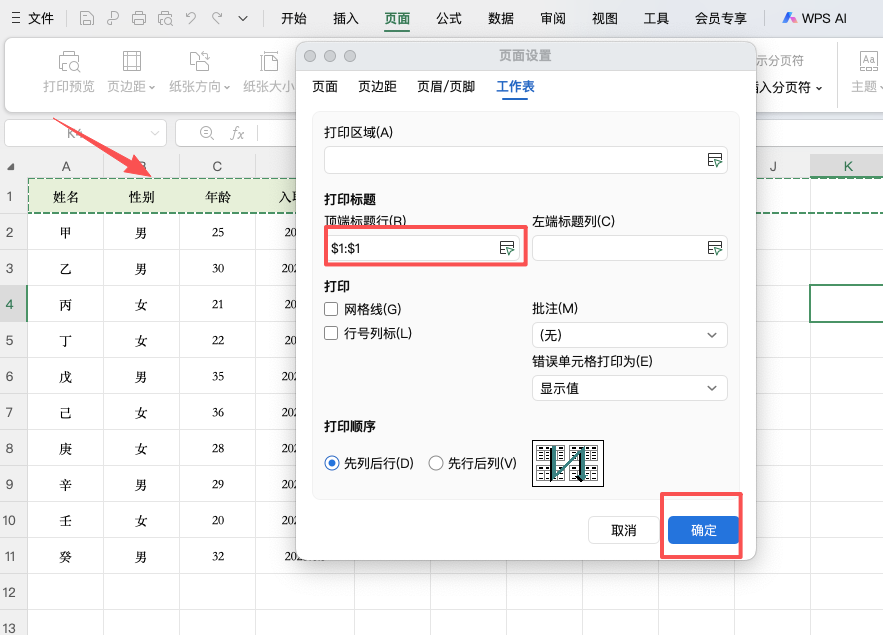
3、在弹出的设置框中,点击“顶端标题行”输入框
4、选择表格的第一行作为标题行,按回车键确认
5、点击【确定】保存设置
完成以上步骤后,每次打印时,无论表格内容跨多少页,第一行标题都会自动重复显示在每页顶部,方便对照和阅读。
二、打印预览与效果检查
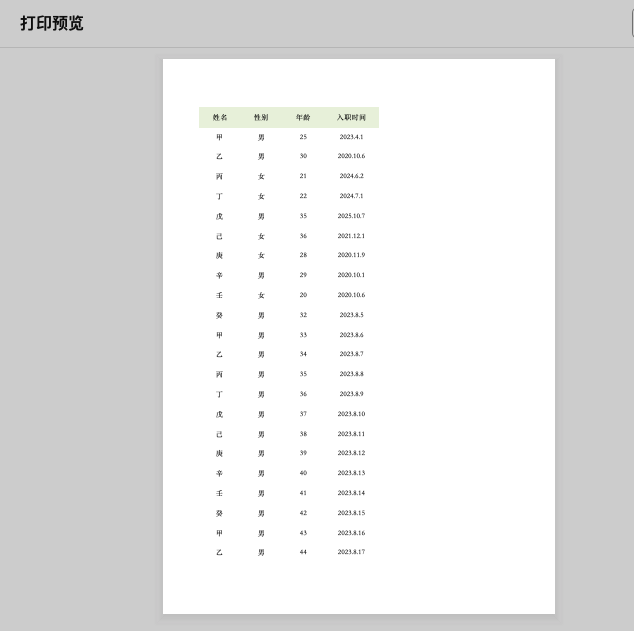
设置完成后,可以点击【打印预览】查看效果,确保每页都显示了标题行,同时检查页边距和布局是否符合需求。这样,无需手动在每页重复添加表头,打印工作更高效、规范。
总结
通过 Excel 表格的“打印标题行”功能,可以轻松实现跨页打印表格时每页都显示表头。无论是财务报表、考勤表还是销售统计表,掌握这一技巧都能提升报表的专业性和可读性,让打印工作更加省时、高效。


