在制作 Excel 或 WPS 表格图表时,很多人往往只关注数据本身,却忽略了图表的整体视觉效果。实际上,合理调整图表的填充背景,不仅可以提升美观度,还能让数据层次更加清晰,尤其在汇报、演示和数据展示中非常加分。下面以 WPS 表格为例,详细讲解如何快速变换图表的填充背景。
一、插入图表
首先,选中需要展示的数据区域,然后点击“插入”,选择图表生成基础图表。

二、选中图表并进入格式设置
首先,在 WPS 表格中选中需要修改的图表。在图表上方菜单栏选择“设置格式”,右侧会打开对应的设置面板。
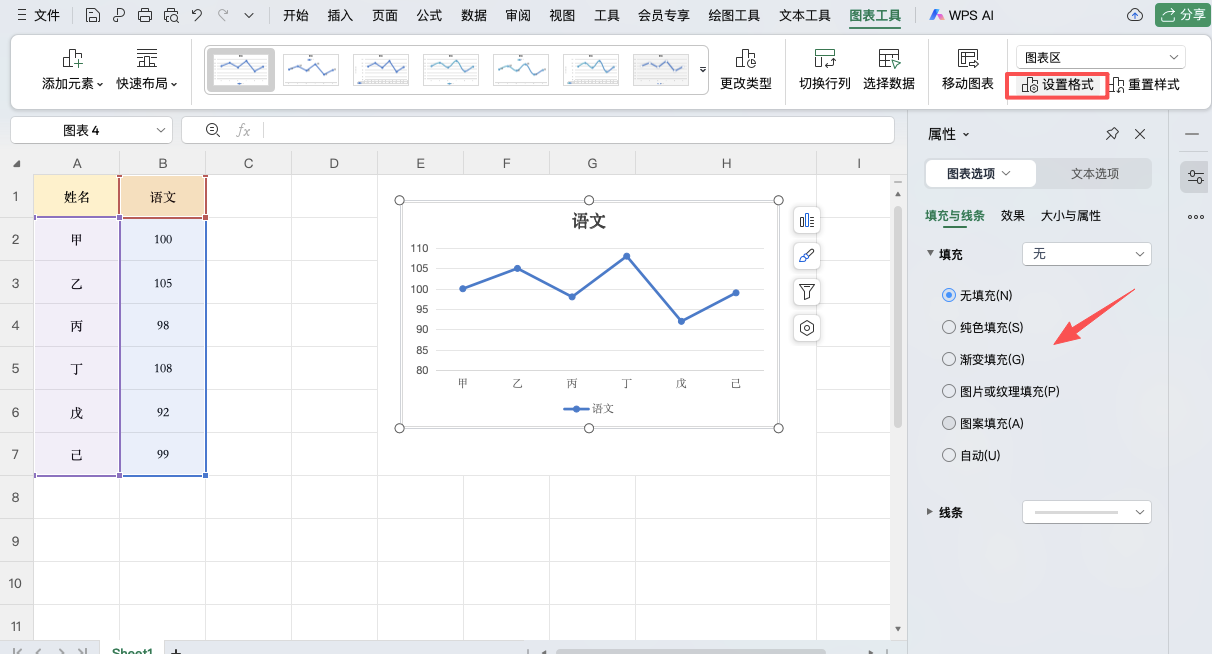
三、更换图表填充背景
在右侧的格式设置栏中,找到“填充”选项。WPS 提供了多种背景填充方式,包括:
-
无填充:适合简洁风格或深色页面展示
-
纯色填充:可选择浅灰、浅蓝等颜色,增强图表层次
-
渐变填充:适合展示型报表,让图表更有视觉冲击力
-
图片或纹理填充:适用于品牌展示或个性化报表
根据需要选择合适的填充类型,并调整透明度,使背景不过分抢眼。

四、设置绘图区背景更精细
如果只想修改数据展示区域的背景,而不影响整个图表,可以单独选中“绘图区”,再进行填充设置。这样既能保持整体风格统一,又能突出数据区域。
总结
在 Excel 或 WPS 表格中,灵活变换图表填充背景,是提升图表质感的一个重要技巧。通过简单的几步设置,就能让原本普通的图表焕然一新,使数据展示更加清晰、专业,也更容易打动观看者。


