为解决PPT保存时因未压缩导致的文件过大、传输难等问题,我将从图片优化、批量操作、针对性处理及导出设置四方面,分享实用的PPT压缩技巧,确保缩减体积的同时不影响画面清晰度。
一、压缩图片分辨率
同内容PPT体积差异大,多因图片分辨率过高(超出屏幕显示需求),且裁剪残留占用内存。
右键记下图片原始大小,进入【文件】-【信息】-【压缩图片】,勾选“删除图片的裁剪区域”,选择“网页/屏幕(150ppi)”并应用到所有图片。
二、一键压缩
按Ctrl+A全选幻灯片,按住Shift点击图片,在顶部“图片格式”栏找到“压缩图片”,取消“仅应用于此图片”,选“打印(220ppi)”平衡清晰度与体积。
三、选择性压缩图片
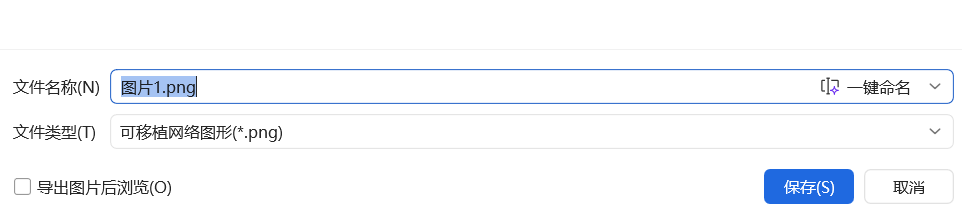
重要图片右键存为PNG后重新插入,其他图片压缩时可选“电子邮件(96ppi)”,肉眼几乎无差异。
四、导出前压缩设置
【文件】-【导出】选“PDF/XPS”时,勾选“最小文件大小”,取消“PDF/A兼容”;优先导出PPTX,避免冗余数据占用空间。
掌握这些压缩方法,能轻松解决PPT传输卡顿问题,让你彻底告别大文件困扰,高效完成PPT压缩与分享。


