在日常办公中,我们经常需要在 Excel 或 WPS 表格中粘贴大段文字说明、备注或外部资料。但许多人会遇到一个令人困扰的问题:文本内容太长时,单元格竟然只显示“########”。这种情况看似错误,实则是表格显示空间不足造成的。掌握正确处理方法,不仅能快速恢复内容,还能让表格保持整洁可读。
一、内容显示为“#”的主要原因
“#”只是代表当前列宽无法容纳完整信息。尤其在粘贴长段文本后,默认列宽无法适配,导致系统自动以“#”进行遮挡。此时你可以通过以下步骤快速恢复显示:
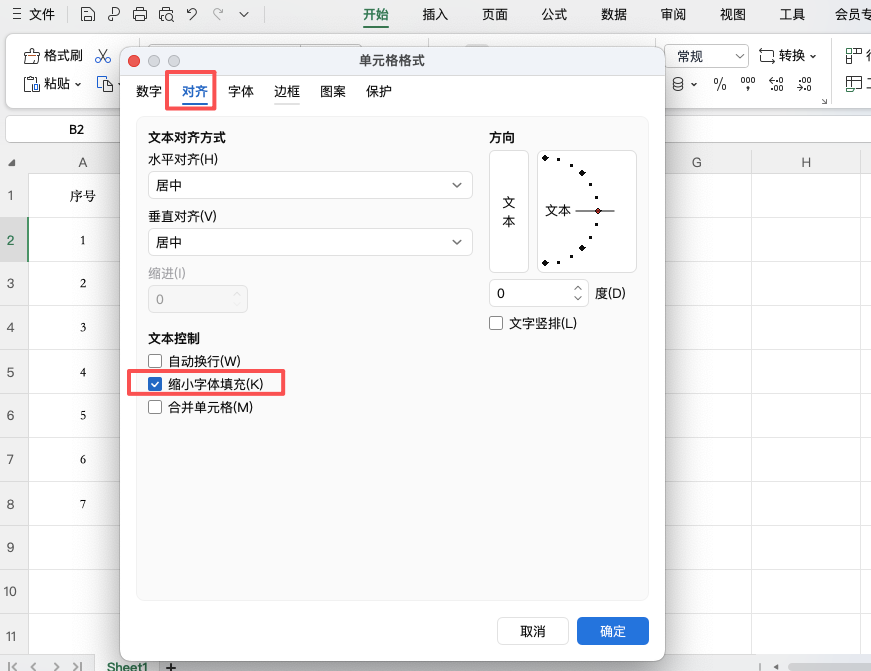
1、选中单元格 → 按 Ctrl + 1
2、选择“对齐” → 勾选 “缩小字体填充”。
系统会自动调整字体大小,使文本在现有宽度内完整呈现,不影响表格整体布局。
二、其他有效解决方案
1、自动调整列宽
双击列边界,让 Excel 按内容自动扩展列宽;简单快捷,适合普通文本。
2、开启自动换行
在“对齐”选项中勾选“自动换行”,内容会按高度展示,更适合段落式文字。
3、合并单元格
若需展示长文本,可合并数个单元格,提供更大的显示区域。
4、修改为文本格式
设置为“文本”类型可避免格式识别错误导致的显示异常。
5、使用批注或备注
对于说明性文字,可放入批注中,保持表格整洁。
总结
掌握上述方法,无论你处理的是长文本还是复杂备注,都能轻松让内容完整呈现,让工作更高效、表格更清晰。


