在工程、建筑、物流、能源等行业制作表格时,经常需要填写体积单位“立方米 m³”。如果直接输入“m3”,不仅不专业,看起来也不规范;而复制粘贴 m³ 又很低效。今天整理 4 种 Excel 输入立方米符号的实用方法,适合职场日常使用,让你轻松搞定 m³ 的标准书写。
方法 1:复制粘贴(最容易上手)
直接复制下方符号使用:
m³
优点:无需操作,立刻可用。
缺点:每次都要找来源,不适合大量输入。
方法 2:上标设置(最标准、最准确)
Excel 官方推荐方式,格式最专业。
步骤:
1、输入“m3”
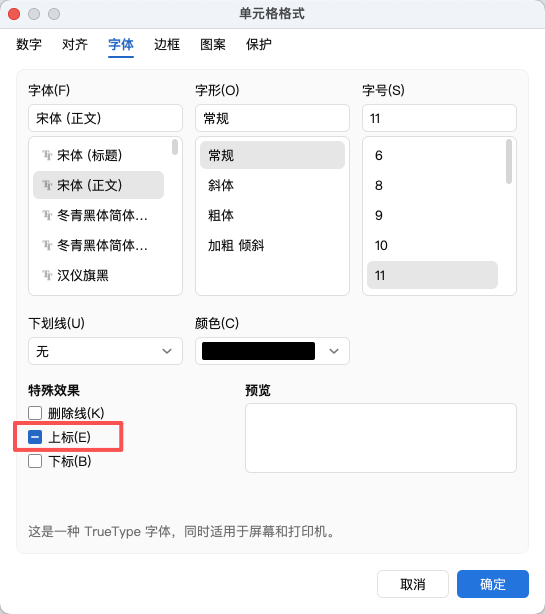
2、鼠标选中数字 3
3、按 Ctrl + 1 打开“设置单元格格式”(苹果系统用Command+1)
4、在“字体”中勾选 上标
5、点击确定,即可显示 m³
适合正式文档、对外报告、工程资料等场景。
方法 3:快捷键输入 ³(高效率)
如果你希望快速录入,可以用键盘打出上标 3。
步骤:
1、输入字母 m
2、按住 Alt
3、在小键盘依次输入 0179
4、松开 Alt → 自动出现 ³
注意:需要带小键盘的键盘,部分笔记本无法使用。
方法 4:Excel 自定义格式(批量添加 m³)
这是 Excel 中最强的方式,可以让整列数据自动显示 m³,输入时仍保留数字属性。
步骤:
1、选中需要设置的数字列
2、按 Ctrl + 1(苹果系统用Command+1)
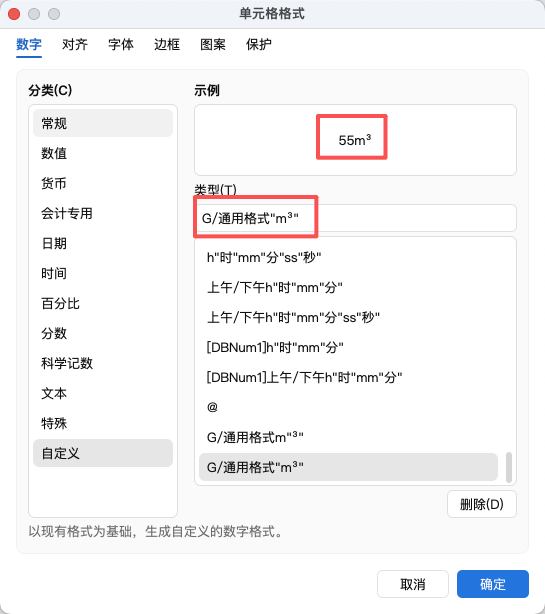
3、选择“自定义”格式
4、输入:
效果:
-
单元格显示为“55 m³”
-
参与计算时依然是数字,比如 SUM、AVERAGE 都正常
-
数据整齐又专业,适合大量体积数据处理
总结
Excel 输入立方米符号 m³ 有多种方式:简单复制、上标设置、快捷键输入、自定义格式批量处理等。根据实际场景选择方法,可以让表格看起来更规范,提高录入效率,也能避免错误。


