在日常办公过程中,很多人都会遇到这样的问题:将 Excel 表格复制到 Word 文档后,表格出现变形、错位、行列比例失调等情况,不仅影响美观,还可能导致数据难以阅读。只要掌握正确的方法,就可以完美解决表格变形问题。下面以 WPS 表格为例,详细介绍具体操作步骤。
一、复制表格数据
首先,在 WPS 表格中完成数据整理后:
1、使用鼠标全选需要复制的表格区域
2、按下快捷键 Ctrl + C,将表格内容复制到剪贴板
确保复制的是完整表格,避免遗漏行或列。
二、使用“选择性粘贴”到 Word
接下来,打开需要插入表格的 Word 文档,并按以下步骤操作:
1、将光标放在 Word 文档中的空白位置
2、点击鼠标右键,选择【选择性粘贴】
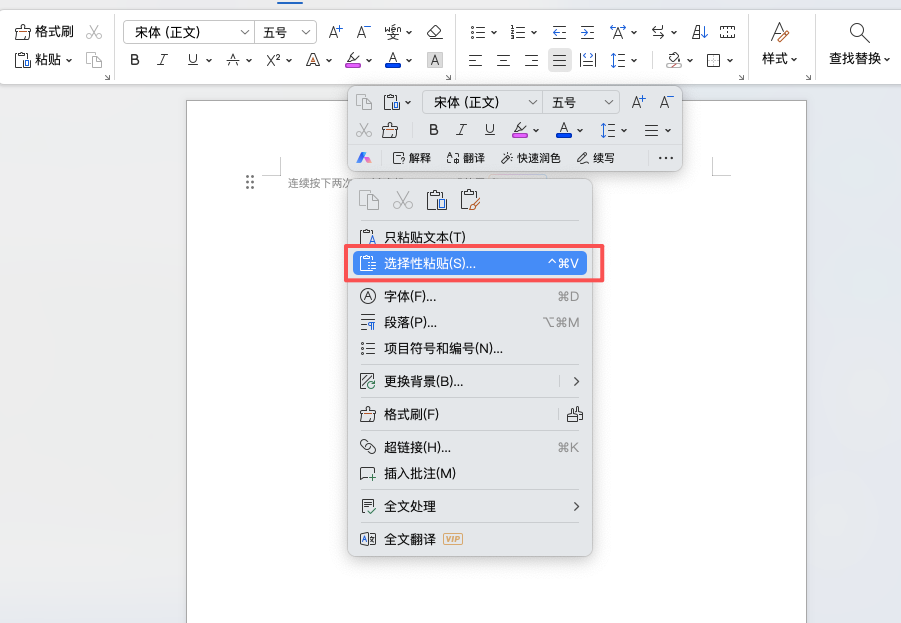
3、在弹出的粘贴选项中,选择相应的粘贴类型
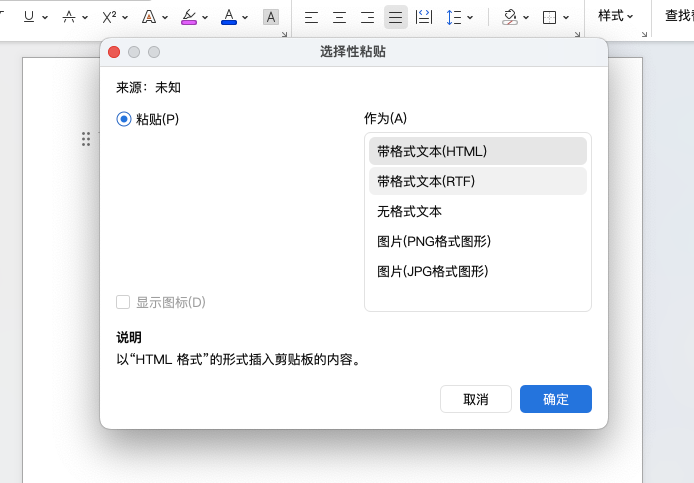
4、点击【确定】完成粘贴
这种方式可以最大程度保留原表格的行列结构和格式比例。
三、查看粘贴效果
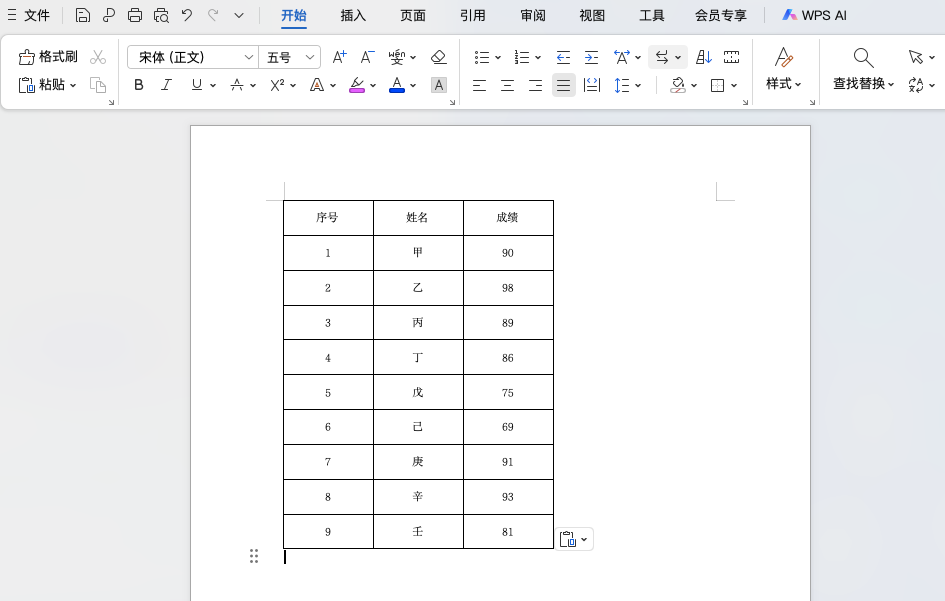
完成粘贴后,可以看到表格在 Word 中保持了与原 Excel 表格一致的布局,不会出现压缩、拉伸或错位的问题,编辑和查看都更加方便。
总结
在 Excel 表格复制到 Word 时,如果直接粘贴容易导致表格变形,使用【选择性粘贴】是最稳妥、实用的解决方案。掌握这一技巧,可以让你的文档排版更加规范、专业,大幅提升办公效率。


