Excel透视表凭借强大的数据分析能力成为办公必备工具,但不少用户会遇到困扰:自定义好的透视表列宽,刷新数据后就自动恢复默认,既破坏表格布局,还可能导致部分数据无法完整显示。
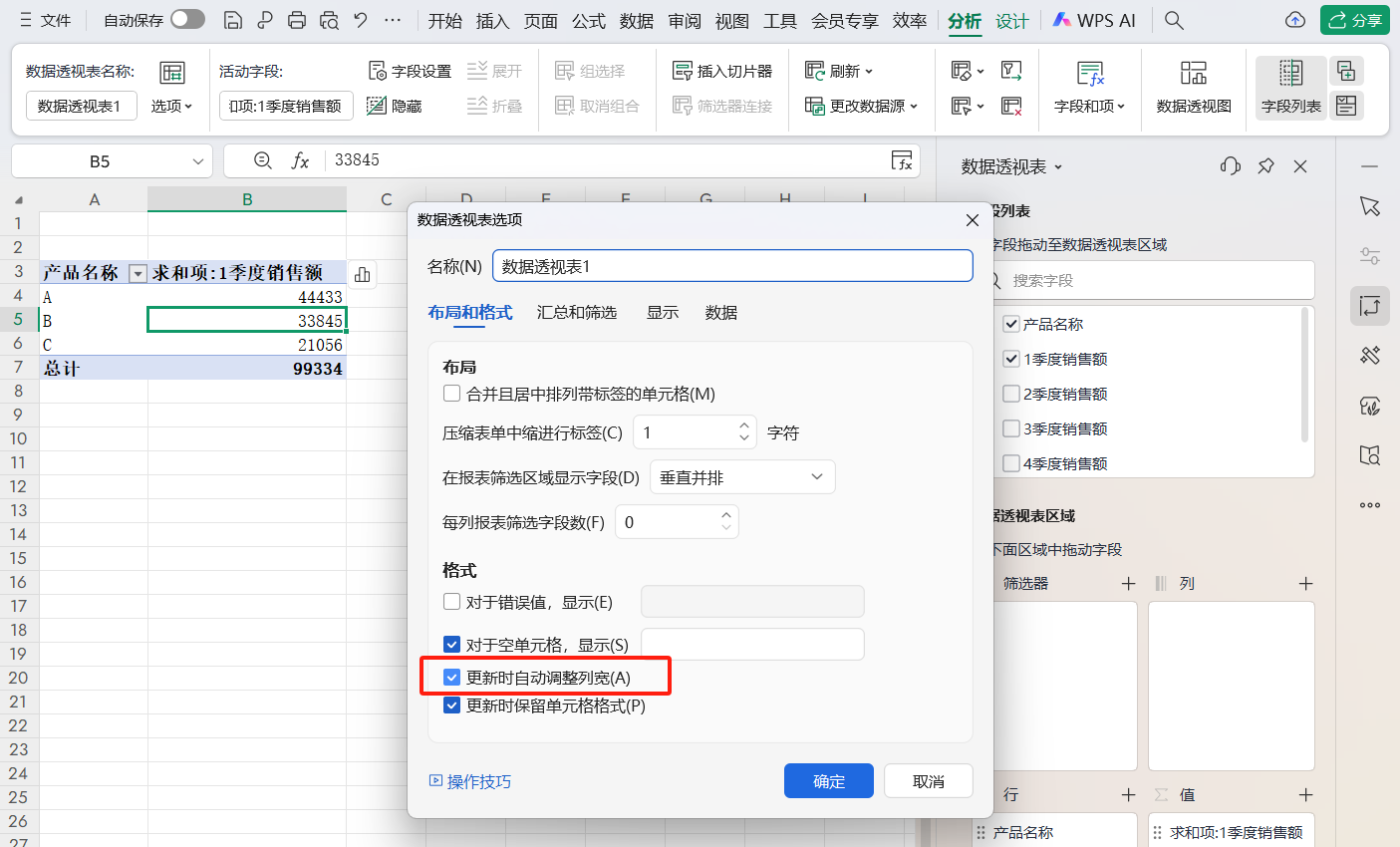
这一问题的核心原因,是透视表默认启用了“更新时自动调整列宽”功能,只需关闭该设置,就能让透视表列宽稳定不变。
一、三步锁定透视表列宽
- 找到已制作完成的透视表,在任意单元格上点击鼠标右键。
- 在弹出的右键菜单中,选择“数据透视表选项”进入设置界面。
- 在打开的对话框中,找到“更新时自动调整列宽”选项并取消勾选,点击“确定”完成设置。
二、技巧效果与实用价值
完成上述操作后,无论后续如何更新数据源或点击刷新按钮,透视表列宽都能牢牢保持你设置的自定义尺寸。
锁定透视表列宽不仅能让数据展示更规整专业,还能避免重复调整列宽的繁琐操作。掌握这一简单技巧,能让透视表的使用更高效省心,让透视表列宽始终符合展示需求,让数据处理和呈现更顺畅。


