今天给大家分享超实用的撕裂文字教程,这份撕裂文字教程操作简单,新手也能轻松掌握,跟着步骤一步步来,就能做出氛围感满满的撕裂文字效果。
一、基础文字与撕裂底色制作
1.新建图层并填充黑色,在图层上输入所需文字;
2.打开提前准备好的撕裂效果素材;
3.用取色器吸取撕裂素材颜色,新建图层并填充该颜色;
4.选中文字图层,按住Ctrl键点击图层缩略图获取文字选区;
5.隐藏文字图层,选中填充色图层,按删除键得到文字轮廓底色。
二、撕裂边缘与细节贴合
1.选中撕裂素材,用魔棒工具选中撕裂边缘并按Ctrl+J复制;
2.按Ctrl+T变形调整,贴合文字轮廓,再缩小微调;
3.重复类似操作,手动变形剩余边缘,确保与文字贴合;
4.用矩形选框工具抠出撕裂素材主要部分,缩小后对齐文字,效果基本成型;
5.按Ctrl+Shift+Alt+E盖印图层,整合所有效果。
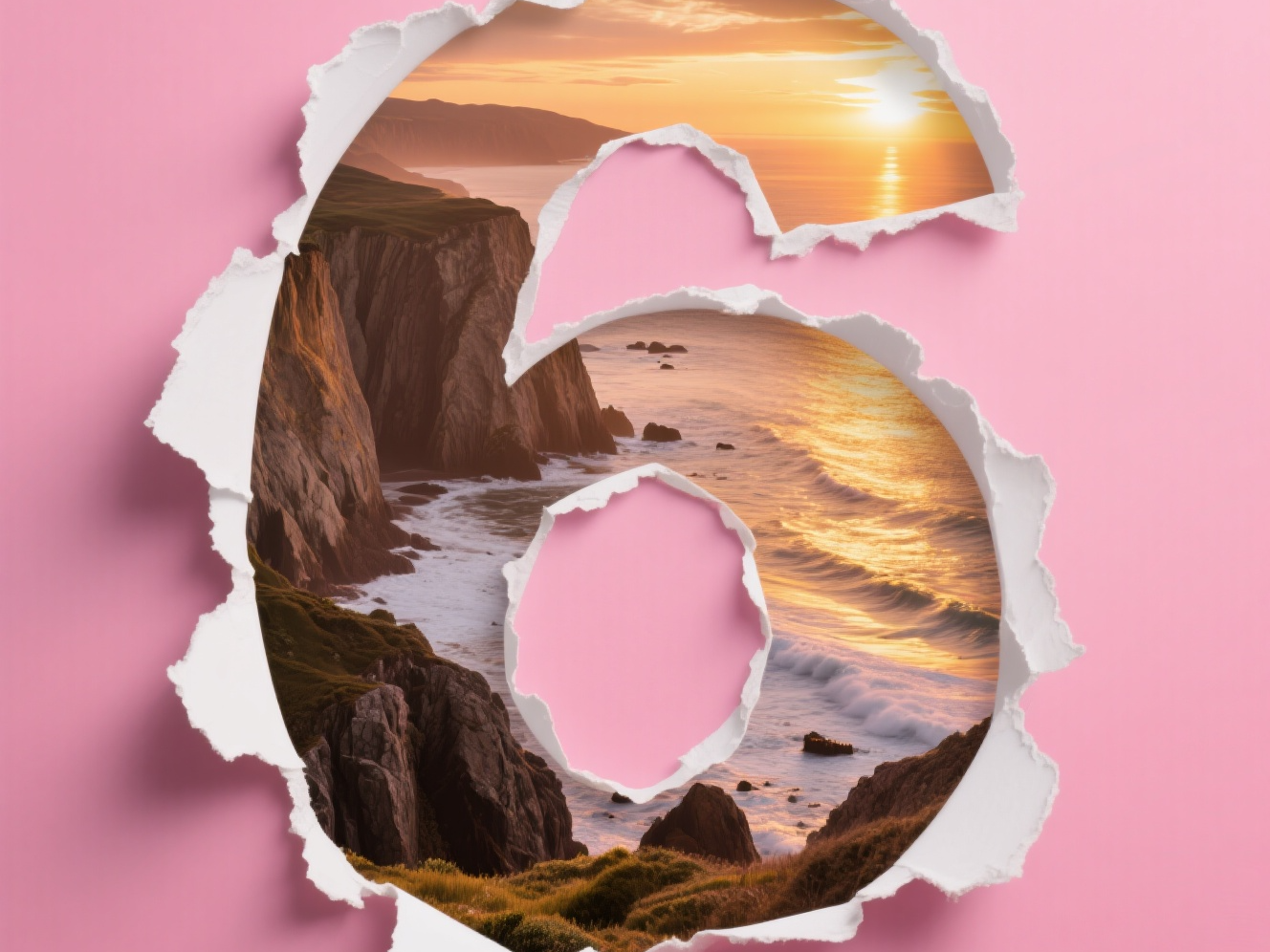
三、氛围叠加与最终成型
1.导入风景素材,放置在合适位置;
2.用魔棒工具选中盖印图层的黑色区域;
3.切换至风景图层,按Ctrl+Shift+I反选后删除多余部分,完成最终效果。
这个教程没有复杂操作,多调整细节就能出片。新手可以反复尝试边缘贴合步骤,慢慢就能熟练掌握啦。如果你想了解更多PS进阶使用技巧,可点击下方链接查看:


