赶汇报PPT时突然页面定格、鼠标点不动,遇到PPT未响应别慌,跟着本文的操作就能快速化解危机。掌握科学的处理步骤、文件恢复技巧和日常预防方法,就能保住辛苦做的内容。
一、PPT未响应?三步紧急处理
遇到PPT未响应,先别急着重启电脑,按以下顺序操作更高效:
1.轻量唤醒:连续按3次Esc键,多数PPT未响应是临时资源占用,此操作可快速释放。
2.强制关闭:若Esc无效,点击窗口“×”,选“不保存”关闭。注意,这会丢失未存内容,仅适用于简单编辑。
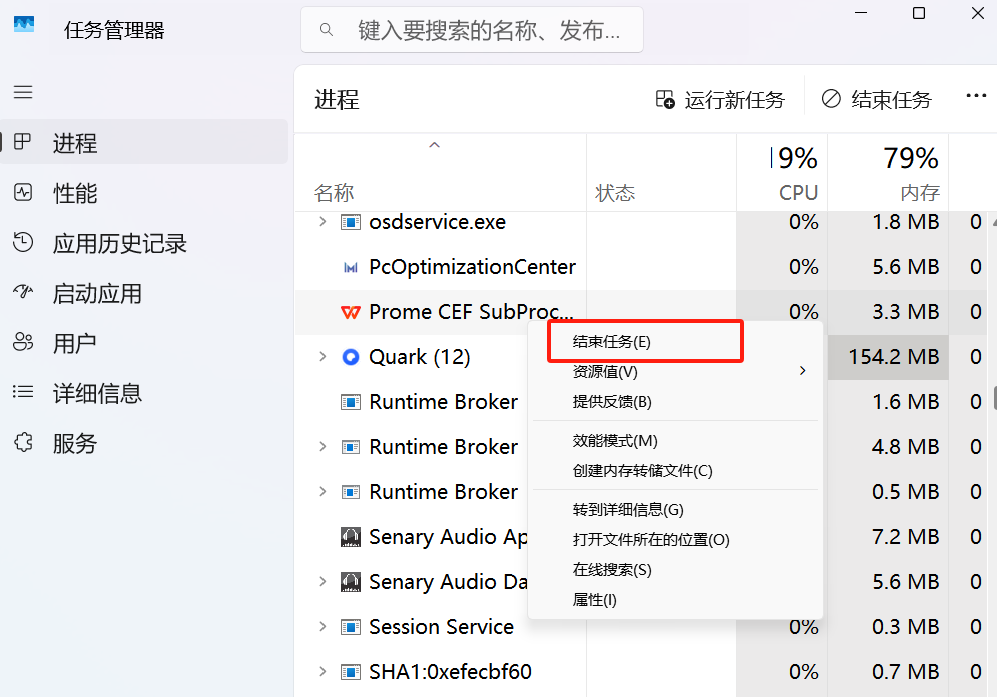
3.进程终结:前两步无效时,按Ctrl+Shift+Esc打开任务管理器,找到“POWERPNT.EXE”,右键“结束任务”即可。
二、文件找回:Office自带备份帮你忙
强制关闭后别慌,Office会自动生成临时备份:
1.重新打开PPT,依次点击“文件”—“备份与恢复”—“备份中心”,大概率能找到最新编辑版本。
2.若上述方法失效,访问路径C:\Users\用户名\AppData\Local\Microsoft\PowerPoint\,找到.tmp后缀文件,另存为.pptx格式即可。
三、预防PPT未响应的核心技巧
PPT未响应多因资源占用过量,规避以下问题可减少发生:
- 不插入单张超10MB的图片或超大视频,先压缩再使用;
- 动画优先选“平滑切换”,避免复杂效果;
- 编辑时关闭无关软件,超20页的PPT拆分保存,定期按Ctrl+S手动备份。
结语
记住紧急处理的三步法、文件恢复的备份路径,再做好前期预防,就能让PPT编辑全程顺畅。下次再遇PPT未响应,按这套方法操作,轻松化险为夷。


